はじめて GIJITO をお使いになる管理者の方へ
管理者スタートガイド
アカウントの設定から、最初の議事録の承認まで
ご利用の状況
お使いの組織に合わせて、内容が切り替わります。メールのリンクから開いたときは、すでに選ばれています。
はじめに
このガイドの進め方
GIJITO は、会議の録音から文字起こしを作り、AI が下書きした議事録を人が確かめて承認するサービスです。このガイドでは、管理者の方が最初に行うことを、実際の画面で順番にご案内します。
第1部 管理者の準備管理者の方だけが行います
第2部 はじめての会議メンバーの皆さんも同じ操作です
画面の中の番号と、説明の番号は対応しています。番号の順に操作してください。
各ステップの最後にある「ヘルプ」から、詳しい記事を開けます。このマークの付いた記事では、手順を「操作の流れ」で動きとともに確かめられます。
ご用意いただくもの
- パソコンと、ブラウザーの Chrome または Edge
- 招待メールが届いたメールアドレス
- 一緒に使う方のメールアドレス
先に流れを見ておくには
架空の会議で、録音から承認までの操作を約1分で試せます。何も保存されません。
このガイドで使うことば
- アカウント
- GIJITO にログインする一人ひとりの登録です。
- シート
- 録音や AI の機能を使うための枠です。
- フォルダ
- 会議を入れる場所で、見られる人が決まります。
- 下書き・承認
- AI が作った議事録は下書きで、人が確かめて承認します。
- 項目
- 議事録の決定事項やタスクなどです。
画面の例に出てくる会社名、人名、メールアドレス、会議の内容は、すべて架空のものです。シートの名前や利用枠などの表示は例で、組織の設定や機能の更新によって変わることがあります。
第1部 管理者の準備
管理者の方だけが行います
STEP 1
管理者アカウントを設定する
届いたメールを開き、GIJITO にログインするためのパスワードを設定します。
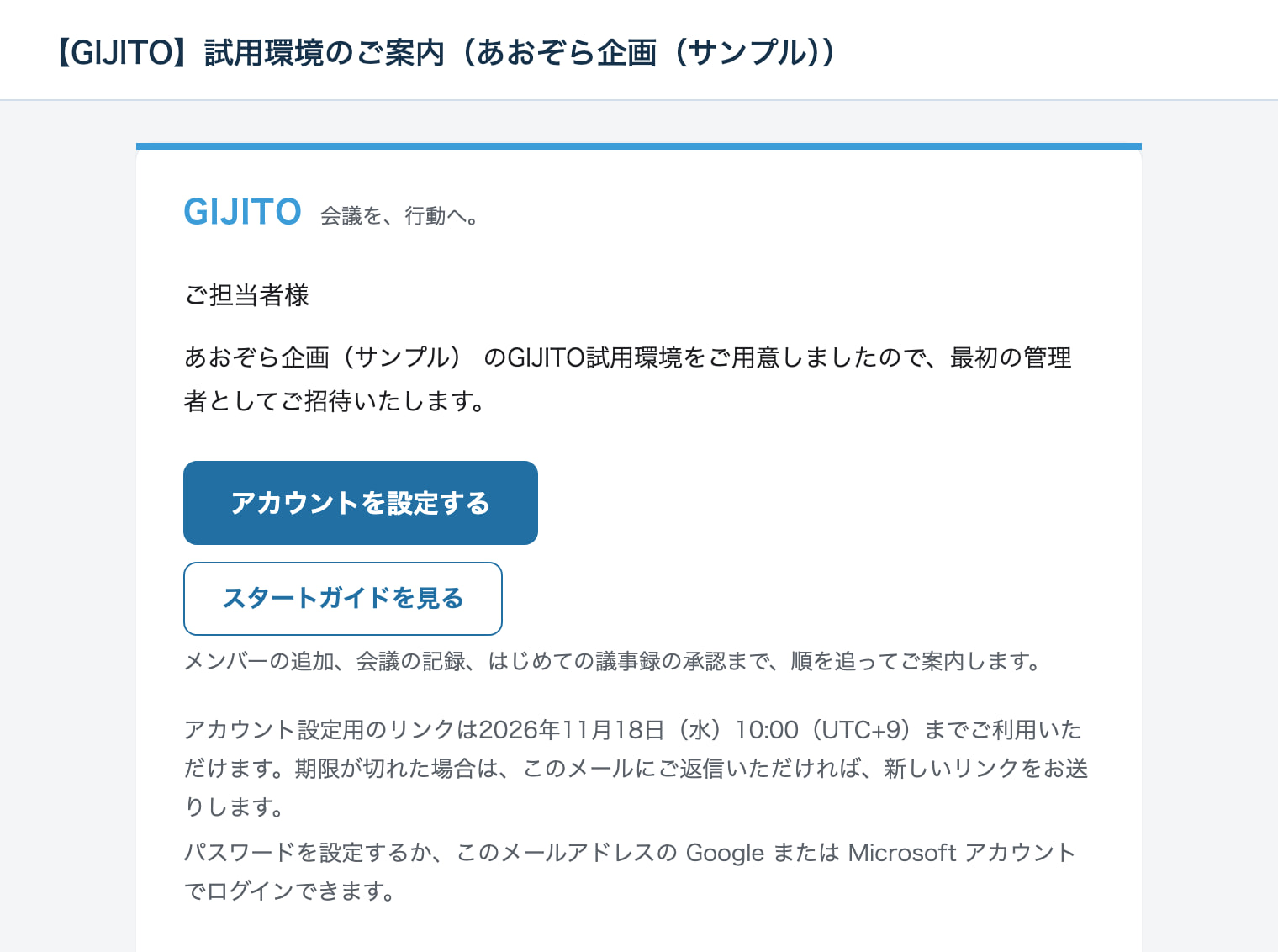
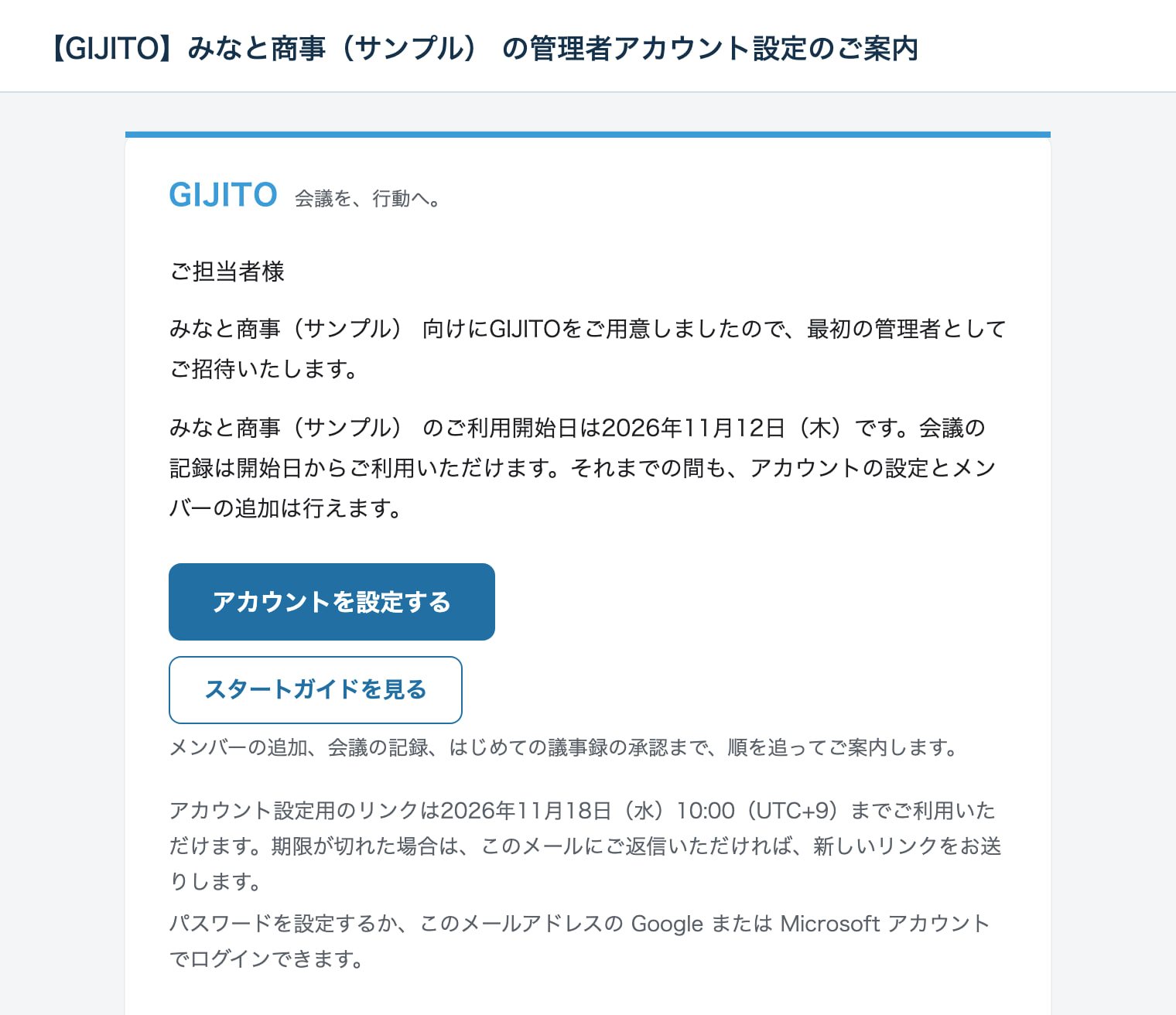
メールの「アカウントを設定する」を押す
件名が「【GIJITO】試用環境のご案内(組織名)」のメールです。件名が「【GIJITO】(組織名) の管理者アカウント設定のご案内」のメールです。
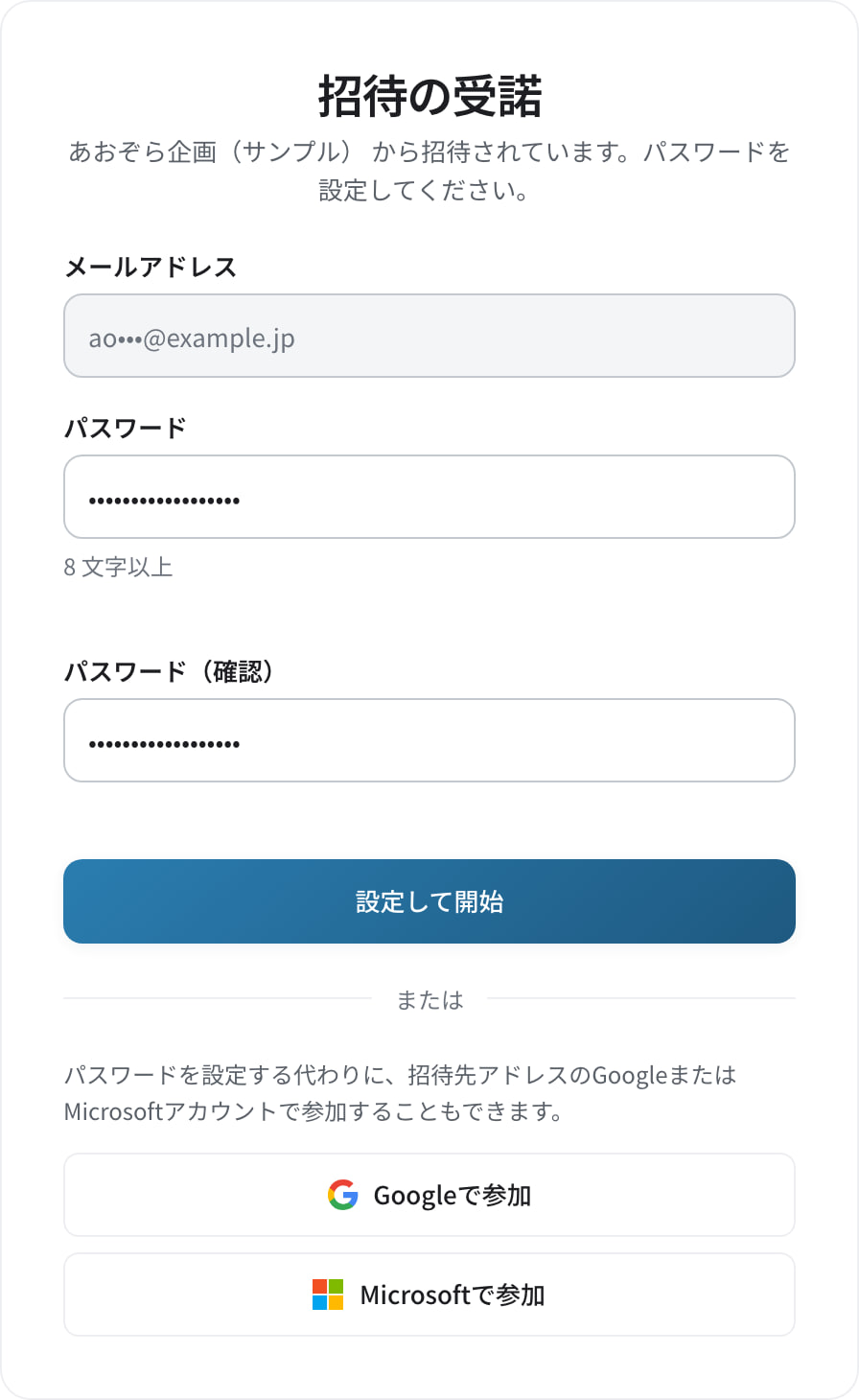
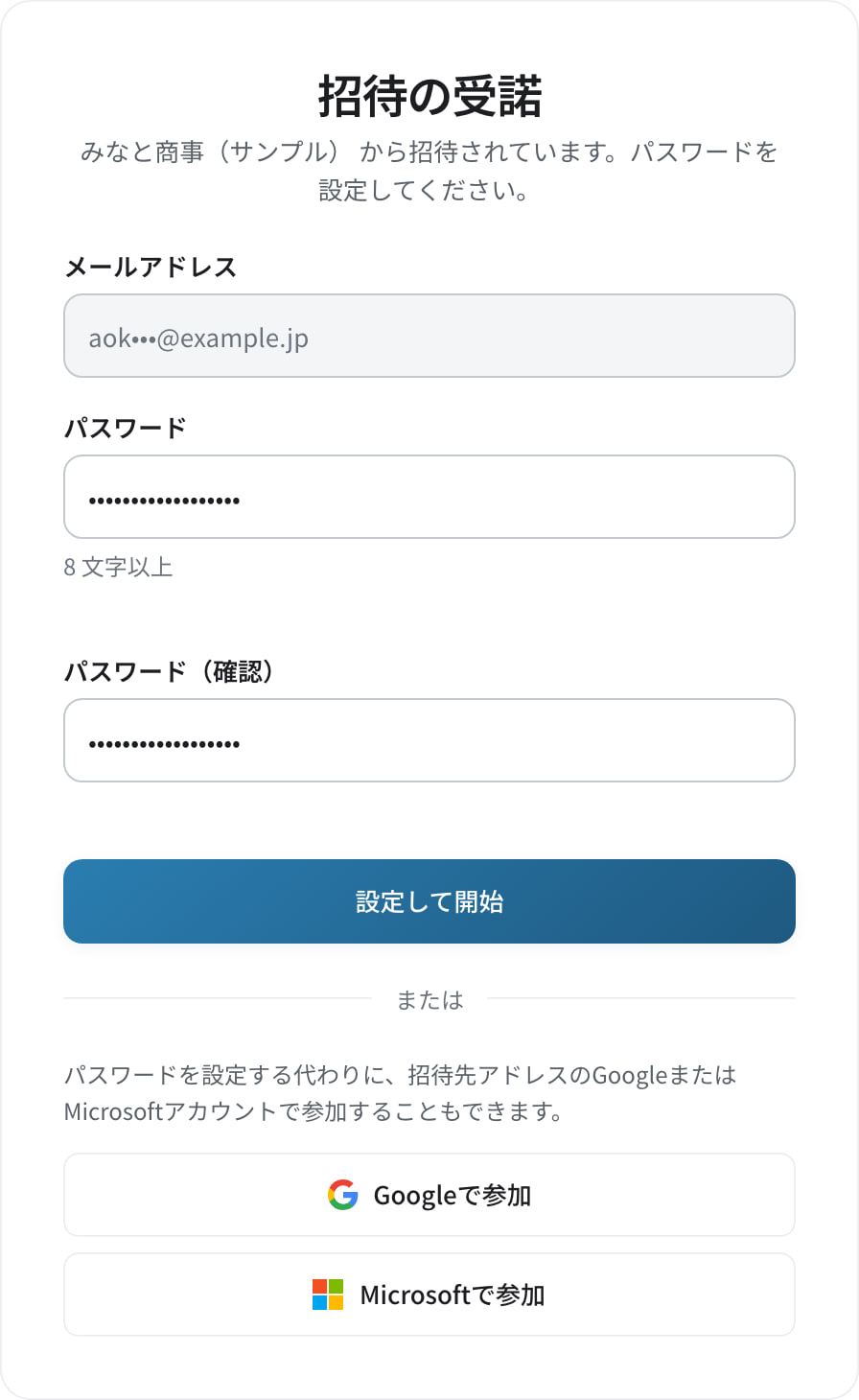
組織名とメールアドレスを確かめる
メールアドレスは一部が「•••」で隠れていて、この画面では変えられません。
同じパスワードを2回入れる
8文字以上で、下に赤い文字のメッセージが出ないものにします。
「設定して開始」を押す
ログインした状態で、「組織管理」の画面が開きます。
次回からは https://app.gijito.com を開いてログインします。パスワードを忘れたときは、ログイン画面の「パスワードをお忘れですか?」から設定し直せます。
STEP 2
最初の画面を確かめる
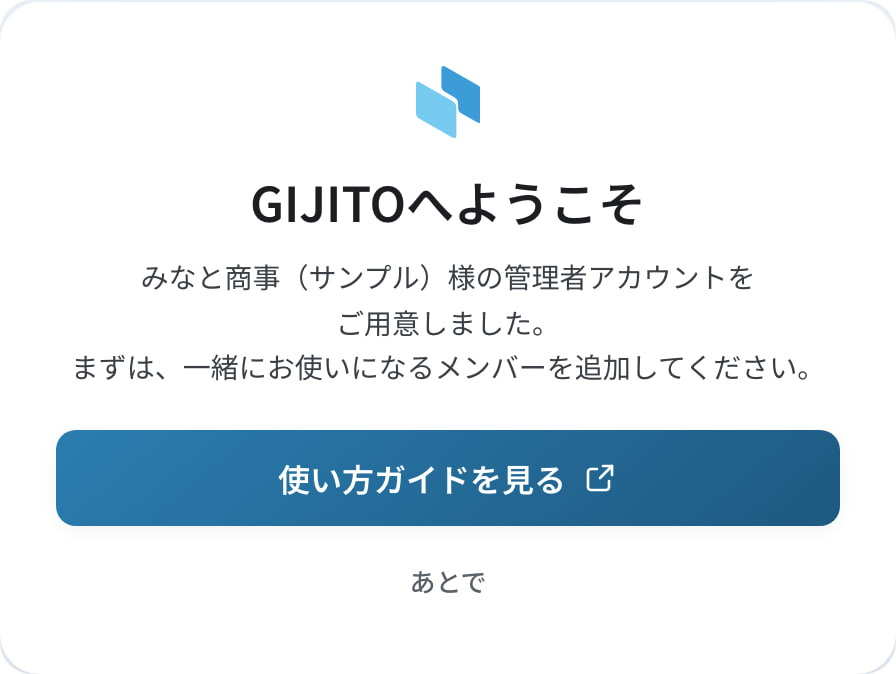
ログインすると「GIJITOへようこそ」の案内が開きます。この案内は、閉じると次からは表示されません。
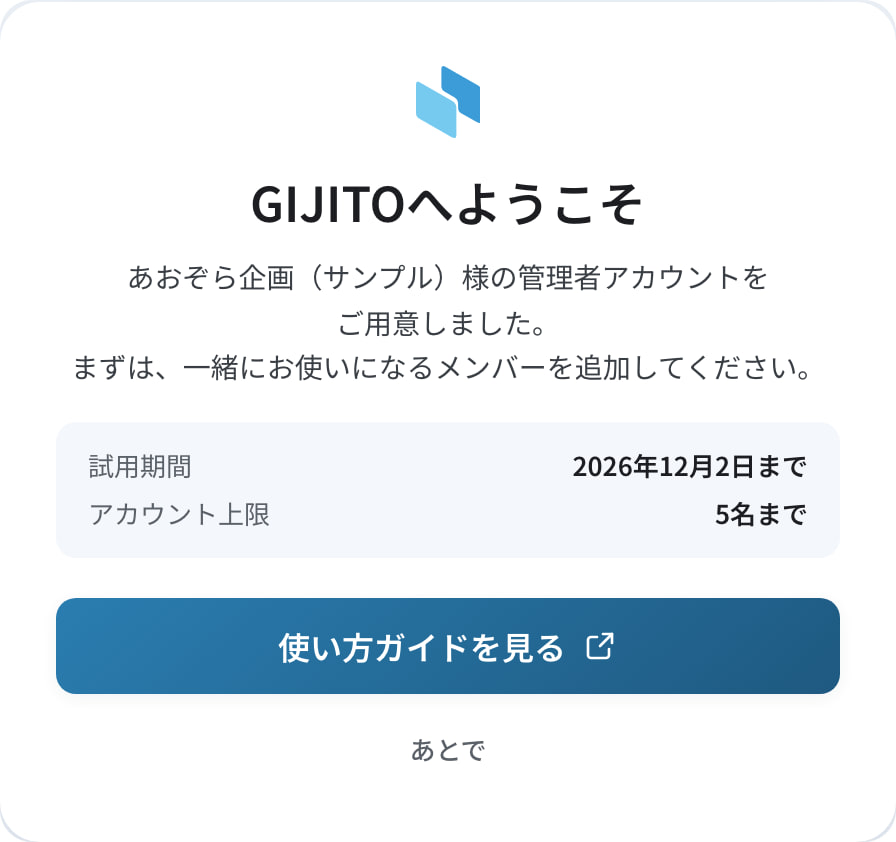
試用期間とアカウント上限を控える
試用の組織では、試用期間の最終日と、組織で使えるアカウントの上限が表示されます。最終日は、終了が近づくまで画面に表示されないので、控えておいてください。
「使い方ガイドを見る」
このガイドが、新しいタブで開きます。
「あとで」
案内を閉じて、「組織管理」の画面に進みます。このガイドに沿って進めるときは、こちらを押します。
2つの画面を行き来します
会議の画面
録音、議事録の確認と承認、項目やフォルダの画面です。全員が使います。「組織管理」からは、右上の「会議へ戻る」で移ります。
組織管理の画面
メンバーと組織の設定を行う、管理者だけの画面です。会議の画面からは、右上の「組織管理」で移ります。
「組織管理」のメニュー
- メンバー
- メンバーの追加と、シート・権限・利用できる機能の変更を行います。
- 利用状況
- メンバーごとの文字起こしと AIクレジットの利用量を確かめます。
- 議事録テンプレート
- 組織のテンプレートを作り、新しい会議の既定に選びます。
- 用語集
- 組織のすべての会議で使う社名・製品名・専門用語を登録します。
- 機能
- 提供されている機能を、組織の誰が使えるかを決めます。
- 操作ログ
- 組織の操作の記録を確かめます。
- データ管理
- 音声を自動保存するかどうかと、保存期間を確かめます。
- 組織設定
- 組織名とタイムゾーンを確かめ、招待メールの言語を選びます。
最初に使うのは「メンバー」だけで大丈夫です。ほかのメニューは、必要になったときにお使いください。「ご利用開始の準備中」と表示されたときは、「ご利用期間について」をご覧ください。
STEP 3
メンバーを追加する
自分にシートを割り当てる
最初の管理者は「シートなし」で始まります。録音するには、ご自身にシートを割り当てます。
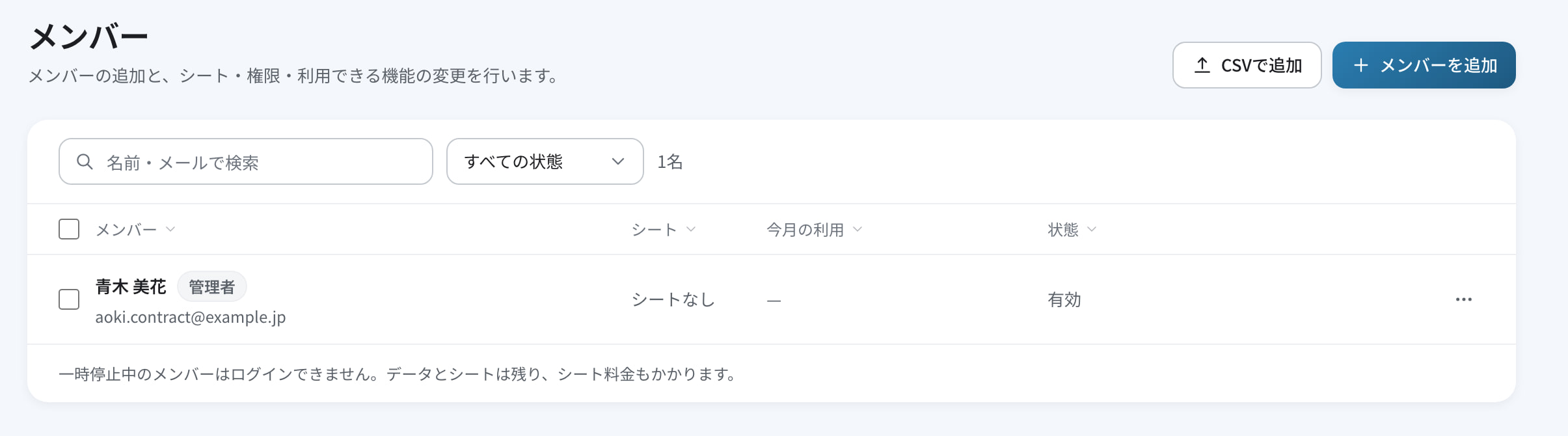
「メンバー」の一覧で、自分の名前を押す
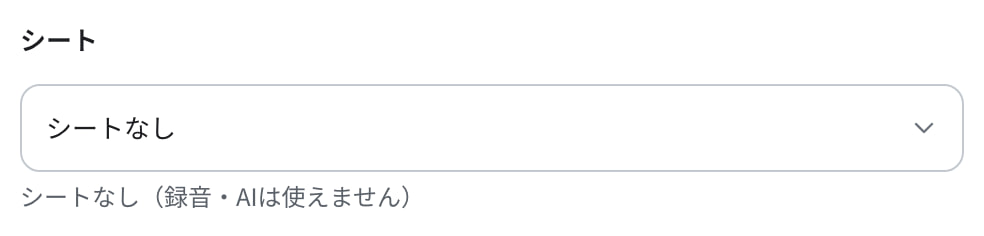
詳細が右に開き、いちばん上に「シート」があります。
「シート」の一覧から、シートを選ぶ
選べるのは、組織に提供されているシートだけです。
確認の画面で「変更する」を押す
シートを付けた月の利用枠は、残りの日数に応じた量になります。
上位のシートにするとき
すぐに適用され、利用枠も今すぐ増えます。
下位のシートにするとき
次の期間の初日に適用されます。適用日の前なら取り消せます。「シートなし」にしたときは、すぐに録音と AI の機能が使えなくなります。
一緒に使う方のメールアドレスを入れて、招待メールを送ります。ここでは2名を追加する例で説明します。
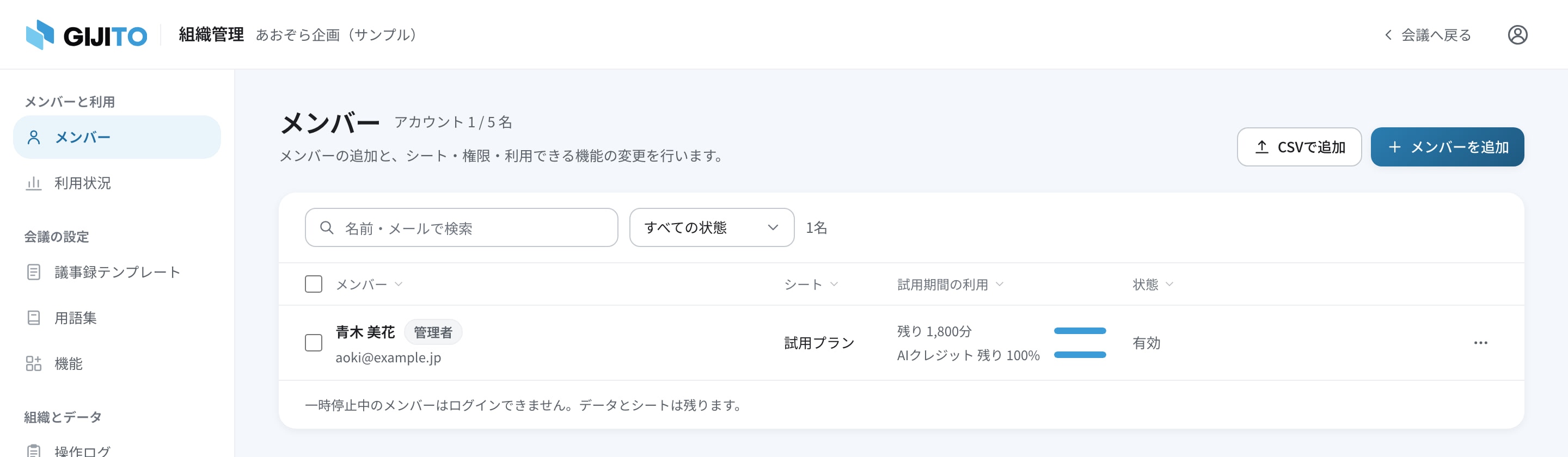
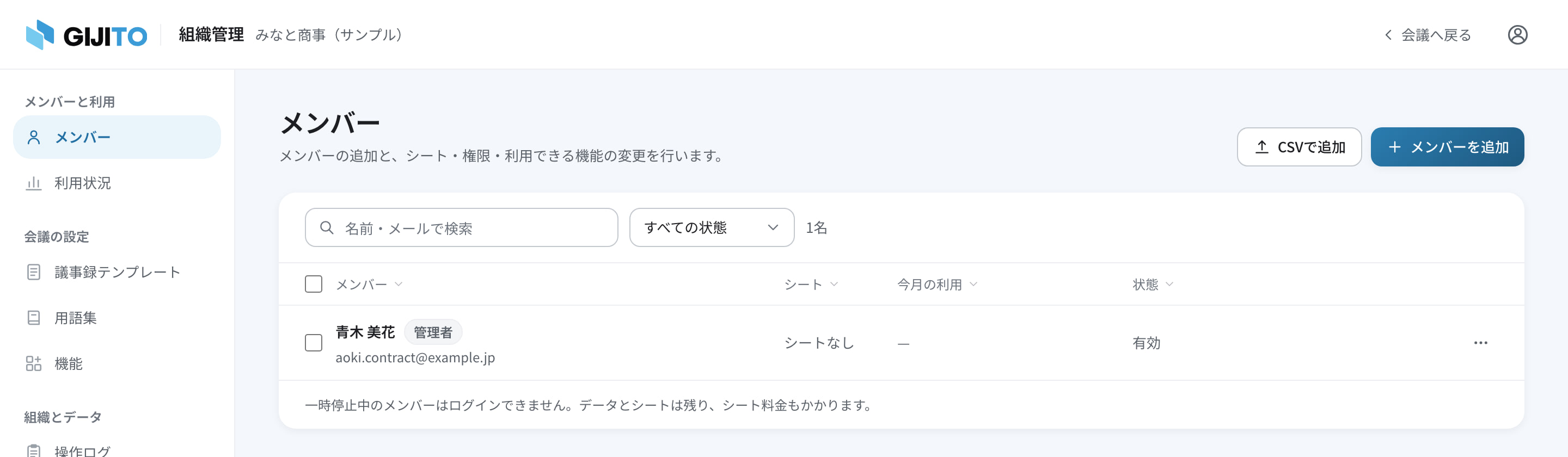
左のメニューの「メンバー」を開く
「メンバーを追加」を押す
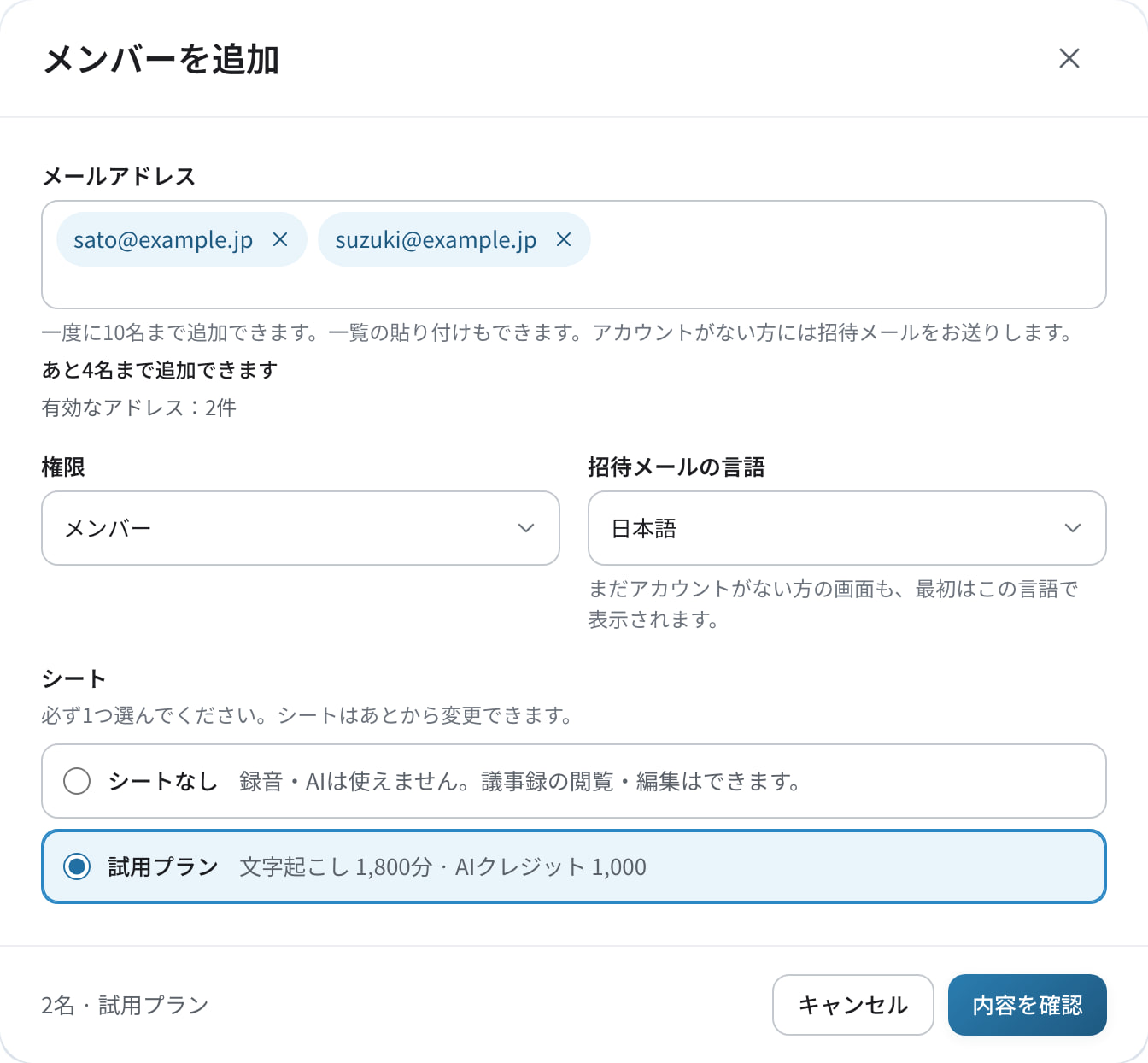
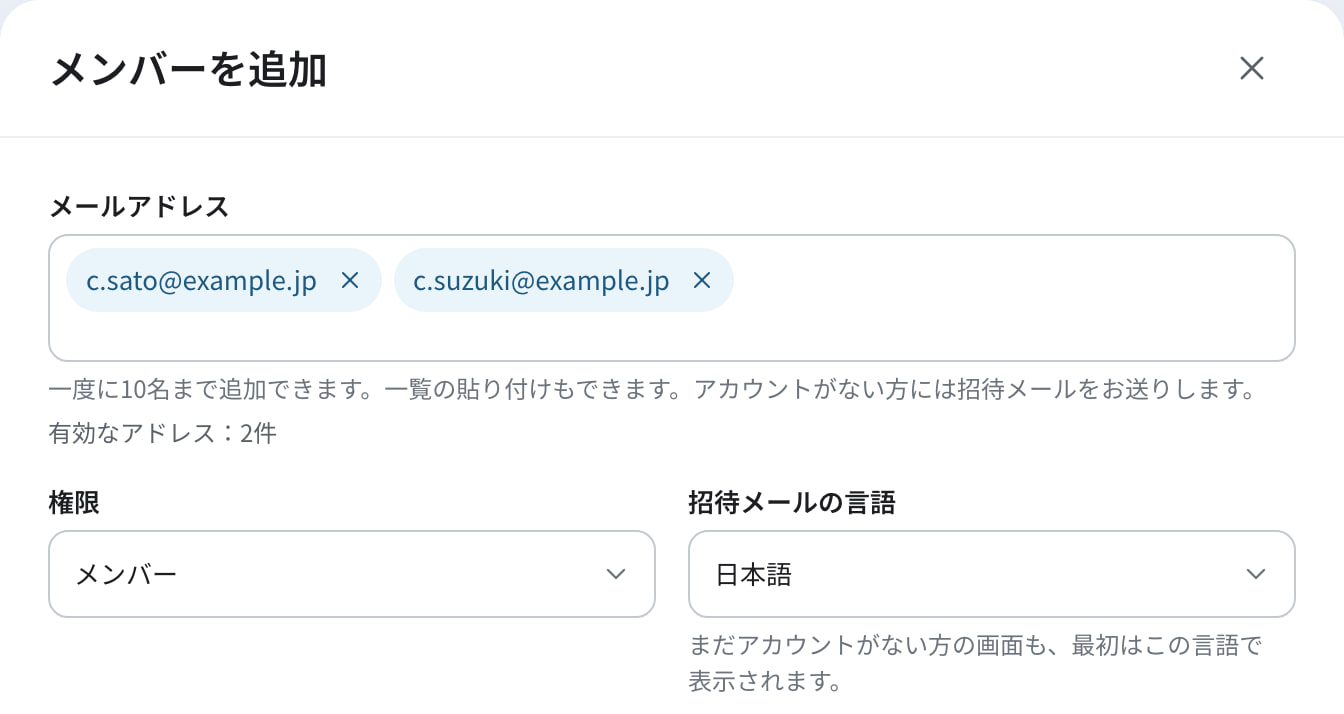
メールアドレスを入れる
カンマ(,)や改行で区切ると、1件ずつに分かれます。一度に10名まで追加できます。アカウント上限がある組織では、空きの範囲までです。
権限を選ぶ
ふだん使う方は「メンバー」、メンバーや組織の設定も管理する方は「管理者」です。
招待メールの言語を確かめる
シートを1つ選ぶ
最初は選ばれていません。「シートなし」では録音できません。シートごとに、使える文字起こしの時間と AIクレジット、月額が表示されます。「シートなし」では録音できません。
「内容を確認」を押す
内容を確かめて、招待する
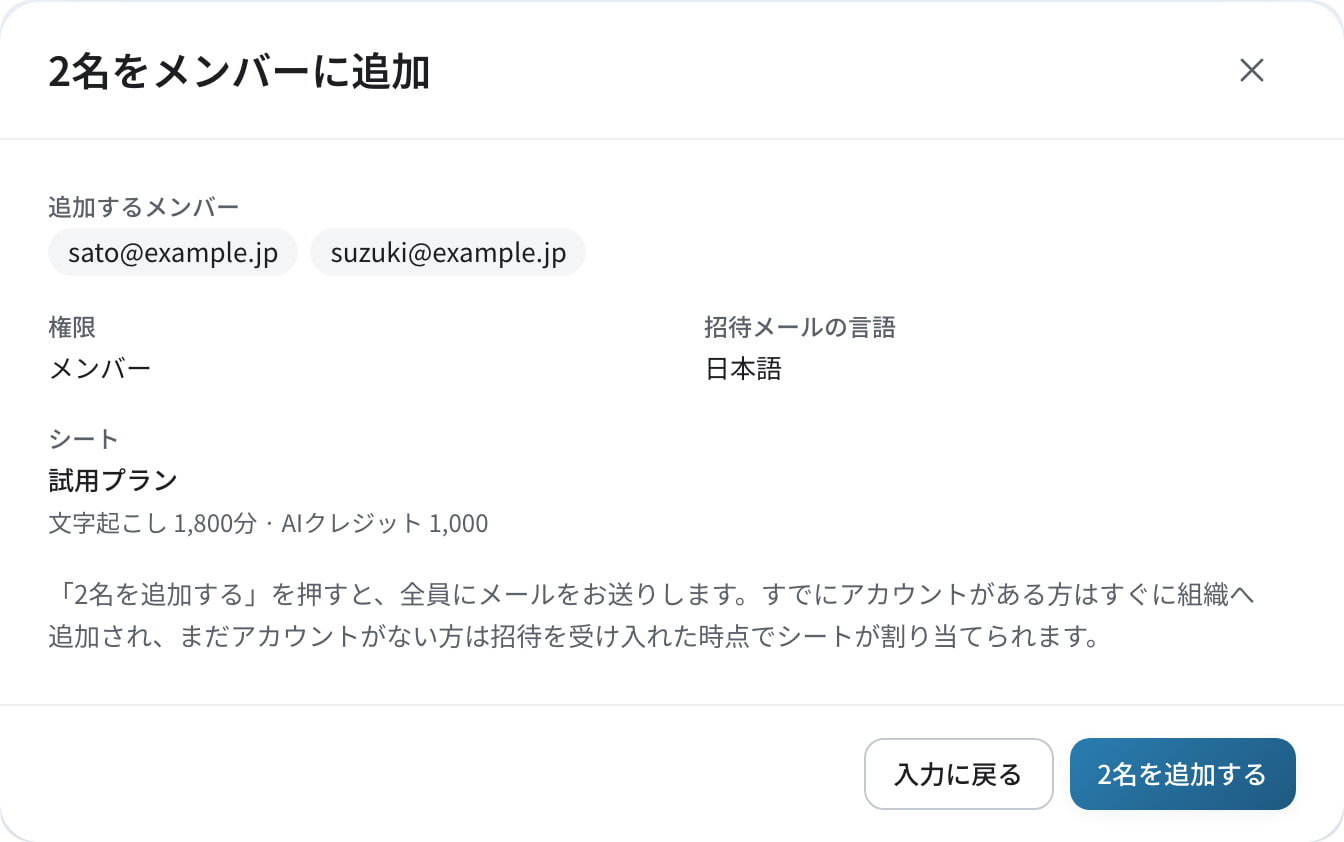
追加する方、権限、シートを確かめて送ります。アカウントがない方には招待メールが届きます。
人数の入ったボタンを押す
「2名を追加する」のように、人数が書かれたボタンを押します。全員にメールが送られます。
内容を確かめて、人数の入ったボタンを押す
開いた画面で、追加する人、権限、シート、「シート料金の合計」を確かめます。「2名を追加する」のように人数が書かれたボタンを押すと、全員にメールが送られます。
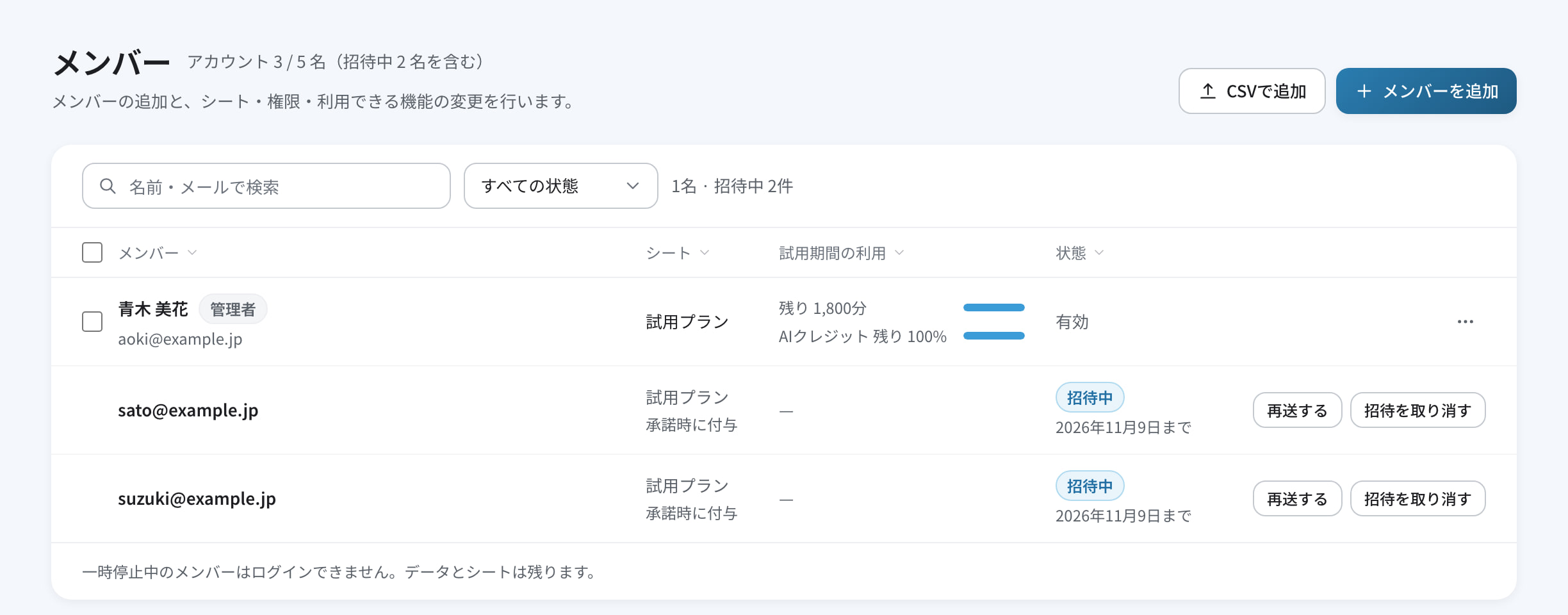
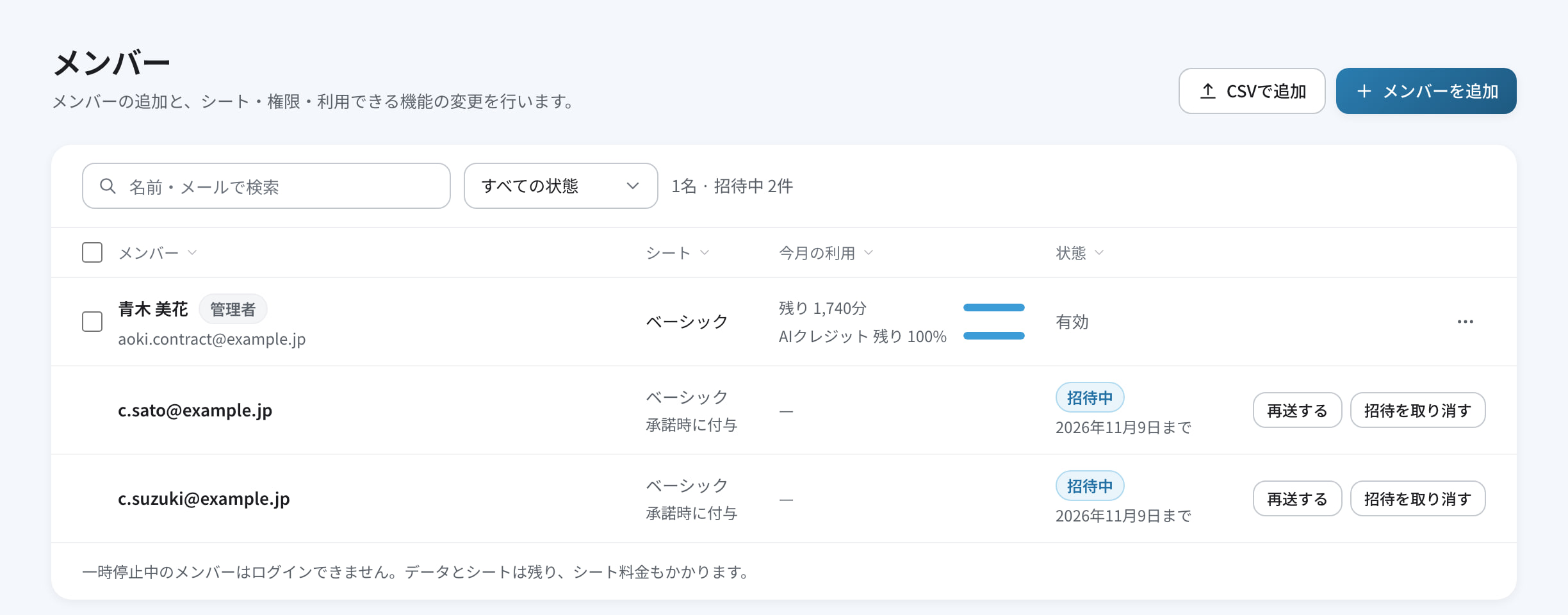
アカウントの数を確かめる
使っている数と上限が表示されます。招待中の方も数に入ります。
「招待中」を確かめる
招待の期限は、送ってから7日です。招待を受けるとメンバーになり、選んだシートが付きます。
メールが届かないときは「再送する」
前のリンクは使えなくなり、新しい招待メールが届きます。期限が切れたときも再送できます。招待をやめるときは「招待を取り消す」を押します。
知っておきたいこと
アカウント上限とシート
アカウント上限は「何人が使えるか」、シートは「一人がどれだけ使えるか」を決めるものです。
アカウント上限
人数は、参加済みの方と有効な招待の合計で数えます。一時停止中の方も含み、期限切れの招待は含みません。上限に達すると、次の表示が出てメンバーを追加できなくなります。
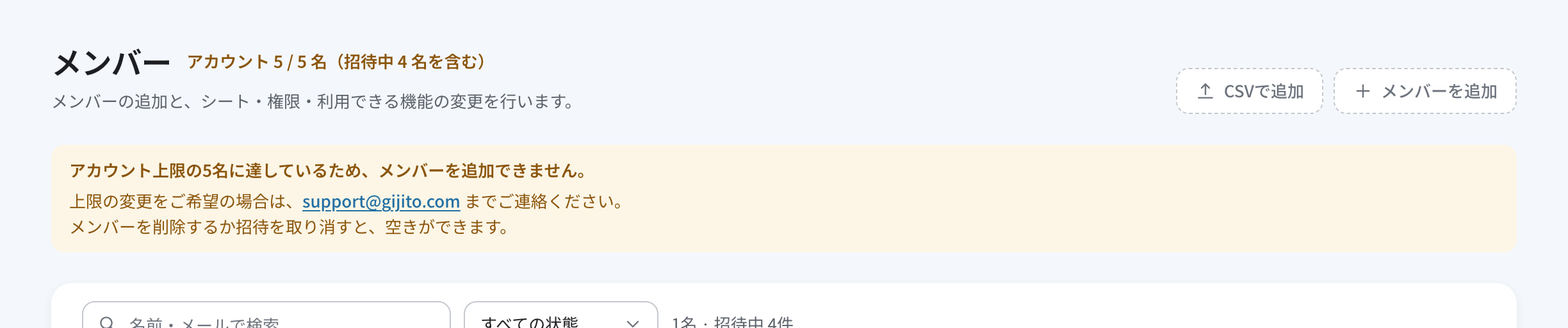
シートでできること
| シートあり | シートなし | |
|---|---|---|
| 録音 | できます | できません |
| AI の機能(議事録の作成など) | できます | できません |
| 議事録の閲覧・編集 | できます | できます |
シートは、追加したあとでも変えられます。「メンバー」の一覧で名前を押すと、その方の詳細が開きます。
試用期間の利用枠
試用期間中は、シートごとの文字起こし時間と AIクレジットを、期間全体で使います。月が変わっても増えません。

自分の残りは「会議一覧」に表示されます。メンバーごとの残りは、「メンバー」の一覧の「試用期間の利用」で確かめられます。
文字起こしを使い切ったとき
新しい録音を始められません。録音中の会議は、使い切ってから最大60分続けられます。
AIクレジットを使い切ったとき
議事録の作成や再生成など、AI を使う操作ができません。録音と文字起こしは続けられます。
上限の変更や時間の追加をご希望の場合は、管理者の方から support@gijito.com までご連絡ください。
知っておきたいこと
シートと利用枠
シートは「一人がどれだけ使えるか」を決めるものです。録音する方には、シートが必要です。
シートでできること
| シートあり | シートなし | |
|---|---|---|
| 録音 | できます | できません |
| AI の機能(議事録の作成など) | できます | できません |
| 議事録の閲覧・編集 | できます | できます |
毎月の利用枠
シートごとに、1か月に使える文字起こし時間と AIクレジットが決まっています。シートを付けた月は、残りの日数に応じた量になります。

自分の残りは「会議一覧」に表示されます。メンバーごとの残りは、「メンバー」の一覧の「今月の利用」で確かめられます。
文字起こしを使い切ったとき
新しい録音を始められません。録音中の会議は、使い切ってから最大60分続けられます。
AIクレジットを使い切ったとき
議事録の作成や再生成など、AI を使う操作ができません。録音と文字起こしは続けられます。
シート料金について
- 「利用状況」に表示されるシート料金は、今のシートの価格からの見積もりで、請求額ではありません。
- メンバーを一時停止しても、シートとシート料金は残ります。
- 料金をなくすときは、シートを「シートなし」にします。今月の料金は変わらず、翌月から料金がかからなくなります。録音と AI の機能は、すぐに使えなくなります。
アカウント上限がある組織では、「メンバー」に使っている数が表示されます。上限の変更や時間の追加をご希望の場合は、管理者の方から support@gijito.com までご連絡ください。
第2部 はじめての会議
メンバーの皆さんも同じ操作です
STEP 4
最初の会議を録音する
ここからは、メンバーの皆さんも同じ操作です。録音すると、話した内容が文字になっていきます。ここではオンライン会議を例に説明します。
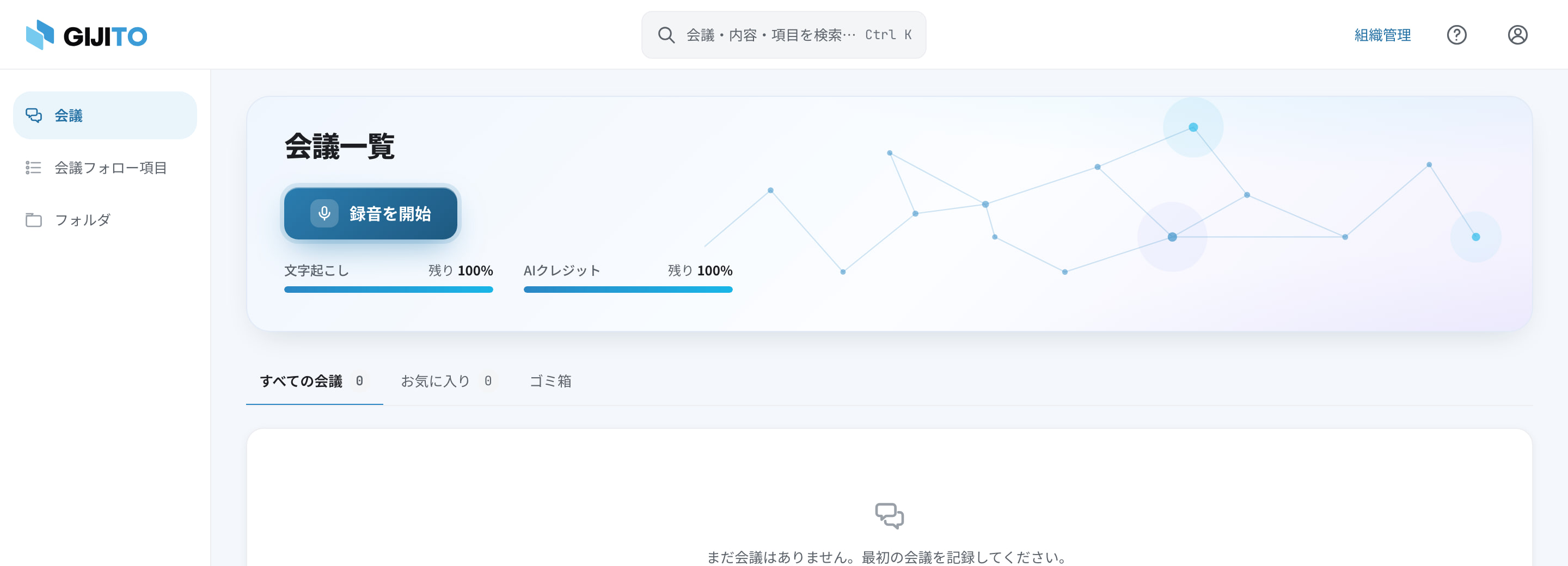
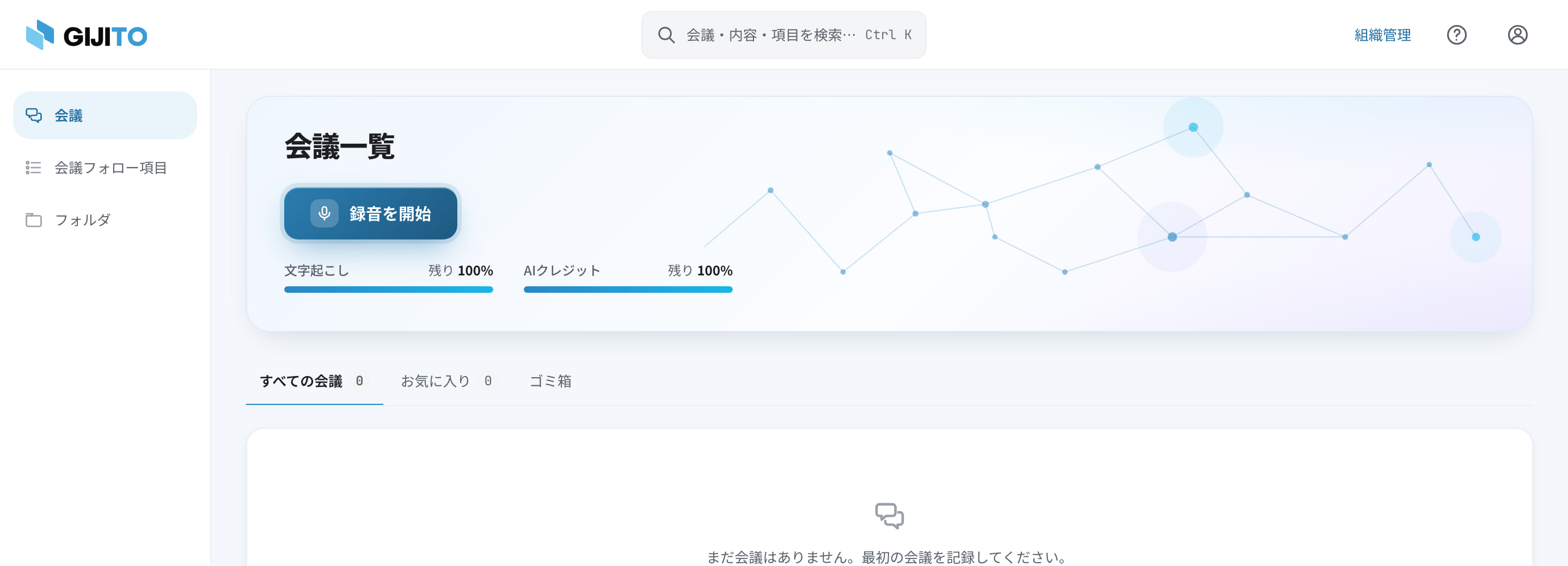
「録音を開始」を押す
左のメニューの「会議」で開く「会議一覧」にあります。
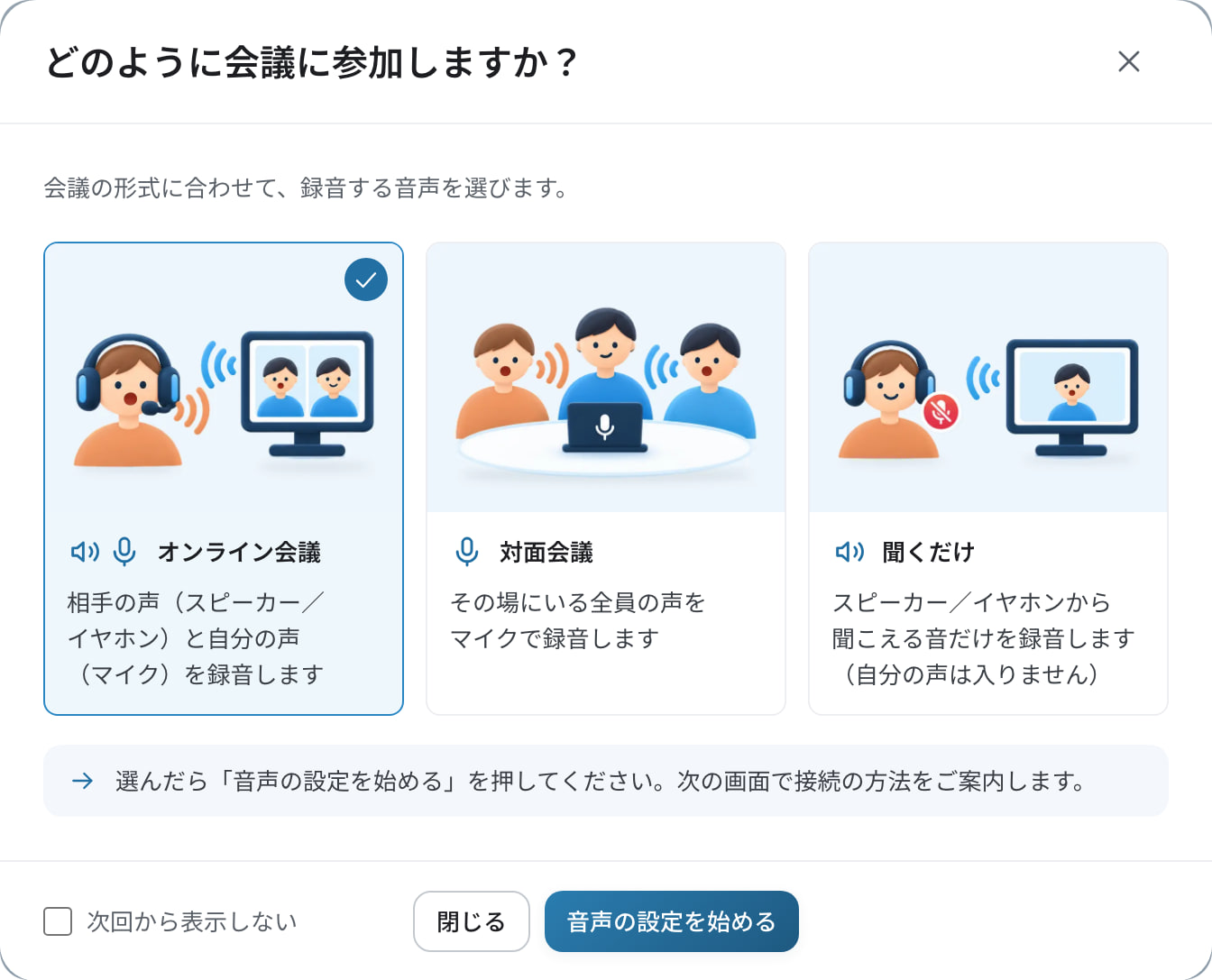
会議の形式を選ぶ
相手の声と自分の声を録音するときは「オンライン会議」です。
「音声の設定を始める」を押す
会議の音声をつなぐ
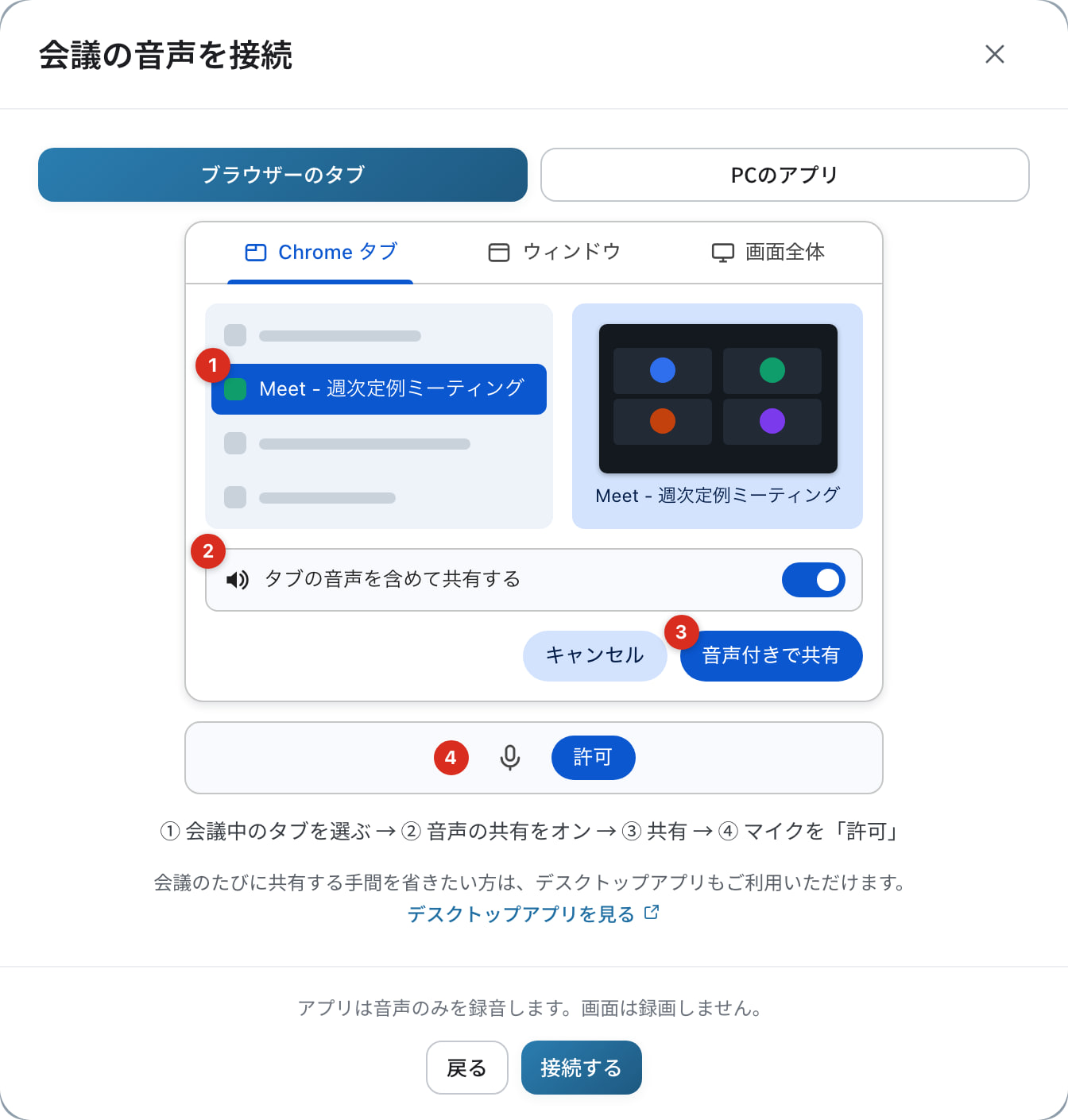
相手の声は、パソコンから聞こえる音として録音します。GIJITO が録音するのは音声だけで、画面は録画しません。
会議を開いている場所を選ぶ
ブラウザーで開いているときは「ブラウザーのタブ」、Zoom や Teams のアプリで開いているときは「PCのアプリ」です。
「接続する」を押す
共有するタブ(またはウィンドウ)を選ぶ画面が、ブラウザーに開きます。
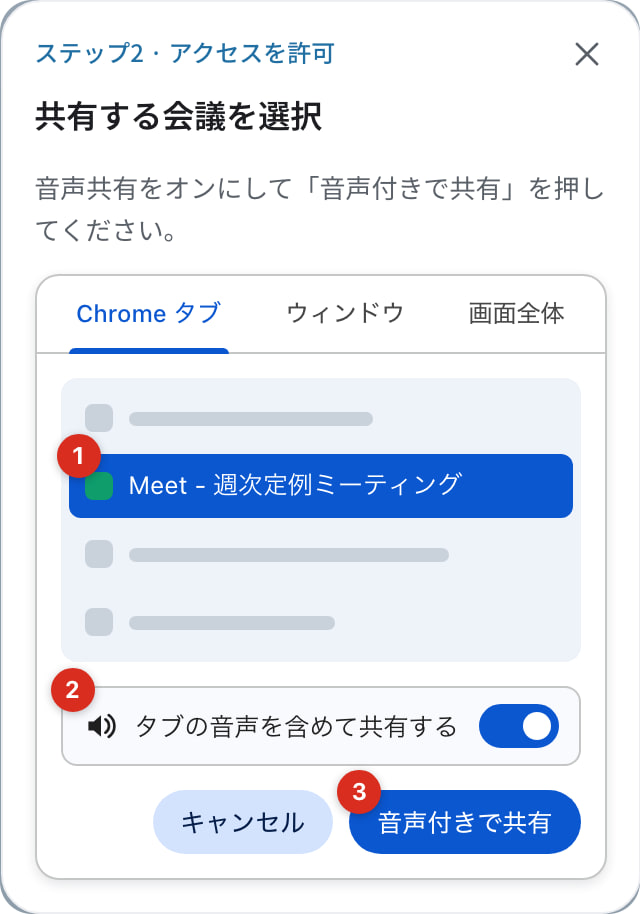
会議のタブを選び、音声付きで共有する
Chrome では、会議のタブを選び、「タブの音声を含めて共有する」がオンになっていることを確かめて、「音声付きで共有」を押します。PCのアプリのときは、会議のウィンドウを選び、「システムの音声を含めて共有する」をオンにします。共有できないときは、ブラウザーで会議に参加してお試しください。
マイクの使用を許可する
Chrome で確認されたら、「サイトへのアクセス時は許可」を押します。一度許可すると、次からは確認されません。
録音を始めて、終える
話した内容が文字になっていれば、うまく録音できています。そのまま会議を進めてください。
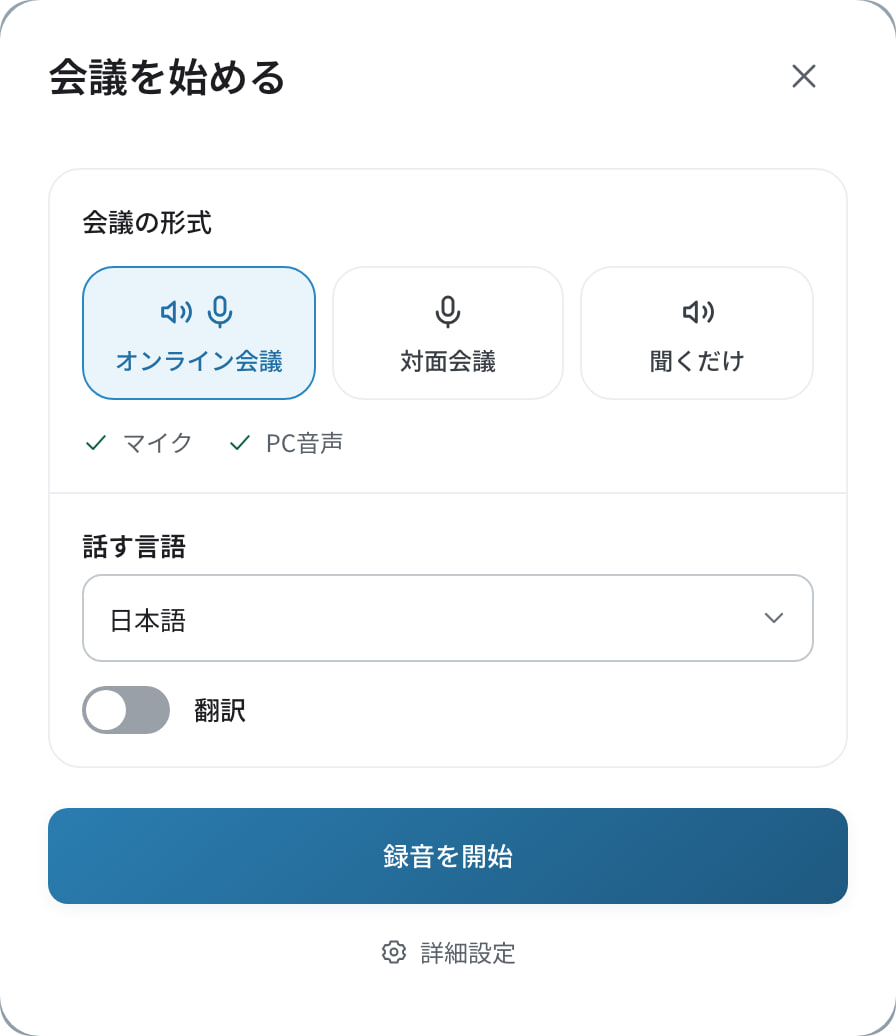
つないだものに ✓ が付いているか確かめる
「オンライン会議」では「マイク」と「PC音声」の両方です。
「話す言語」を確かめる
「録音を開始」を押す
録音が始まり、録音時間が進みます。
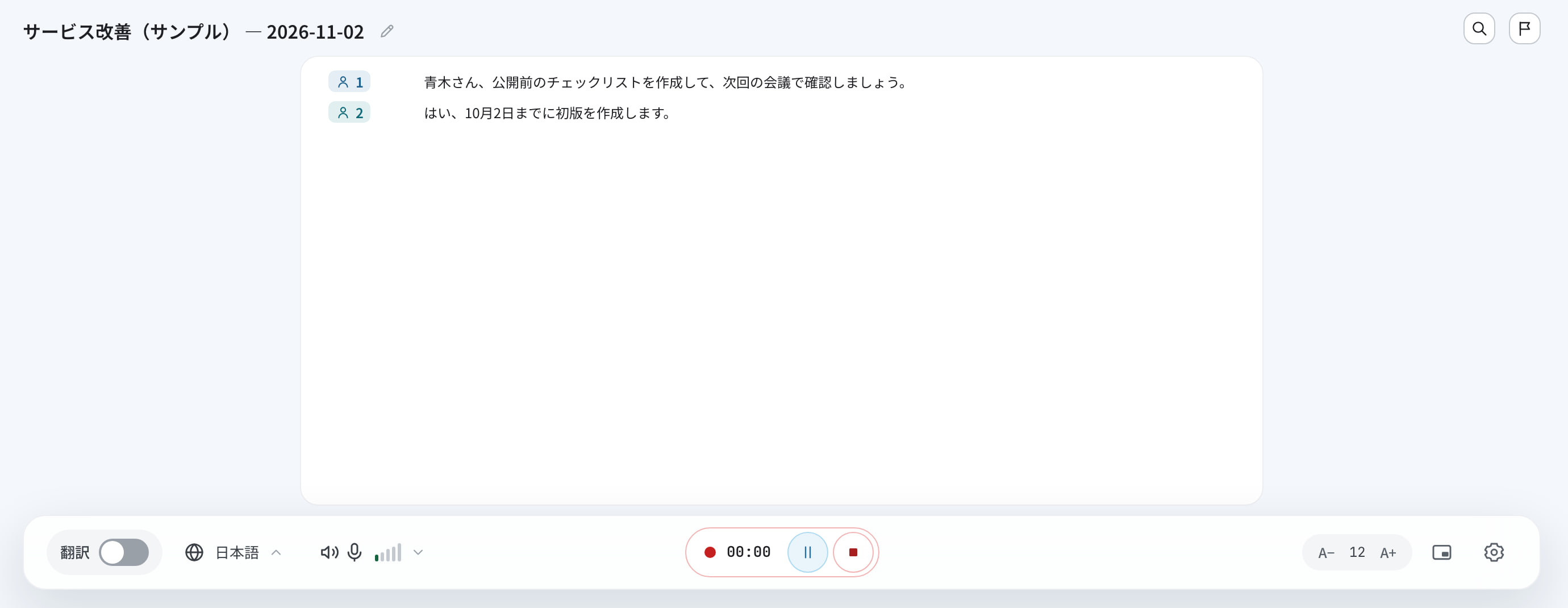
自分と相手の発言が文字になるか確かめる
両方の発言が出ていれば大丈夫です。休憩するときは、二本線の「一時停止」を押します。
終わったら、四角い「停止」を押す
文字起こしを保存し終えるまで、この画面は閉じないでください。
STEP 5
議事録を作って承認する
議事録を作成する
録音を止めると、この画面が開きます。話した内容の文字(文字起こし)をもとに、AI が議事録の下書きを作ります。
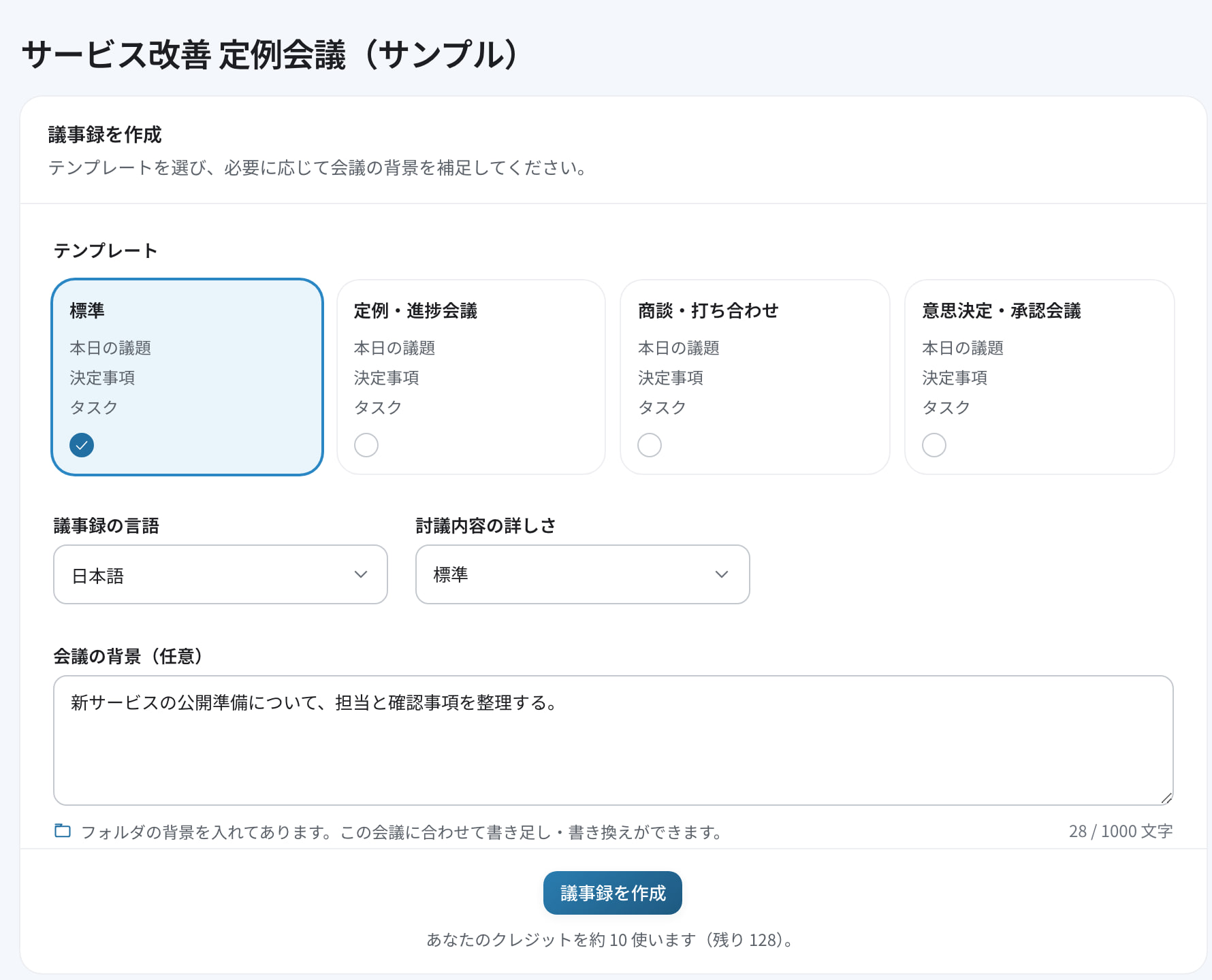
テンプレートを確かめる
最初から一つ選ばれています。作りたい形と違うときだけ、選び直します。
「議事録の言語」と「討議内容の詳しさ」を確かめる
詳しさは、要点をまとめる「標準」か、意見や理由まで残す「詳しく」を選びます。この欄は、テンプレートによっては表示されません。
「会議の背景(任意)」を書き足す
書かなくても作成できます。案件名、相手先、参加者と役割、よく出る用語などを書くと、議事録が正確になります。
「議事録を作成」を押す
作成が始まったら、この画面を離れてもかまいません。「議事録ができました」と表示され、下書きが開きます。あとから「会議一覧」でも開けます。
下書きを確かめて直す
AI が作ったものは下書きです。項目の内容、人、期限が、もとの発言と合っているかを確かめます。
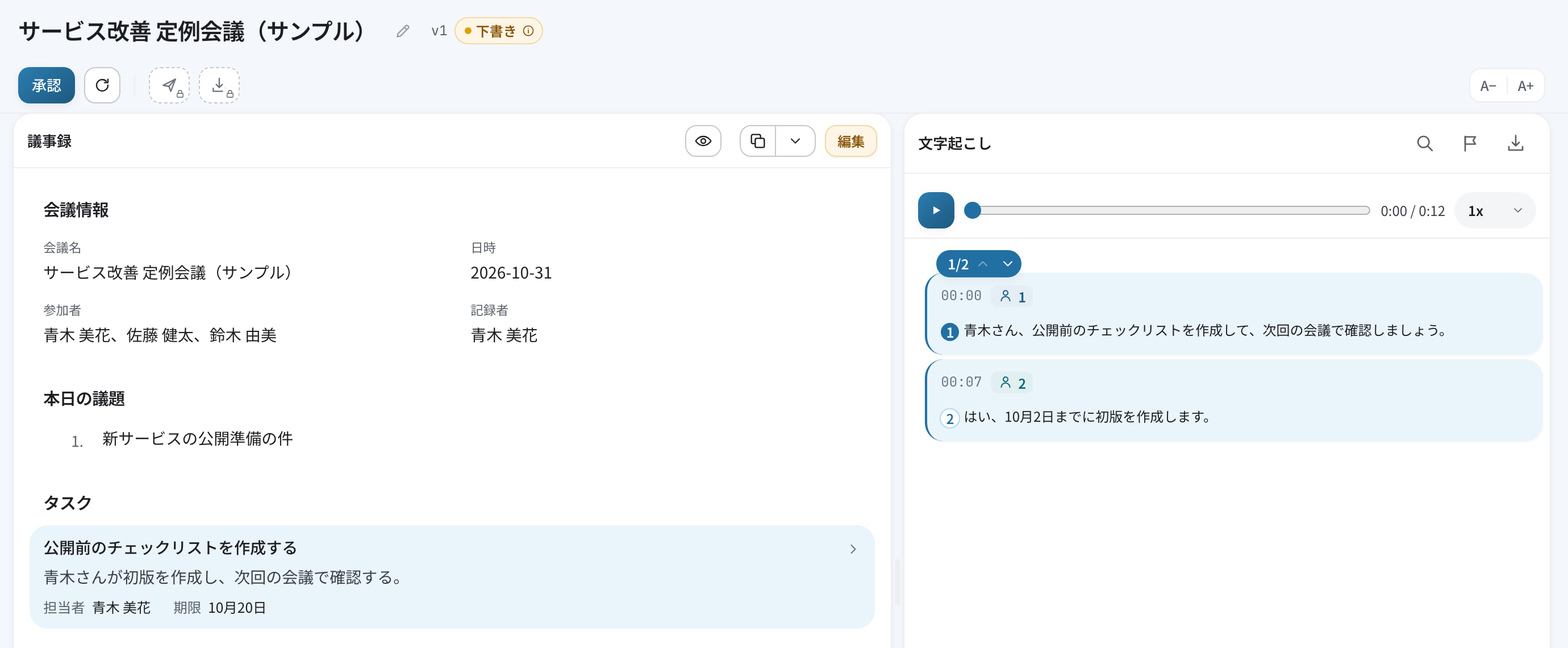
項目のタイトルを押す
確かめたい項目を押します。
もとになった発言を読む
右の「文字起こし」で、根拠の発言に色が付きます。
矢印で次の根拠へ移る
根拠が二つ以上あるときに表示されます。
違っていたら「編集」を押す
議事録が直せる表示に変わります。
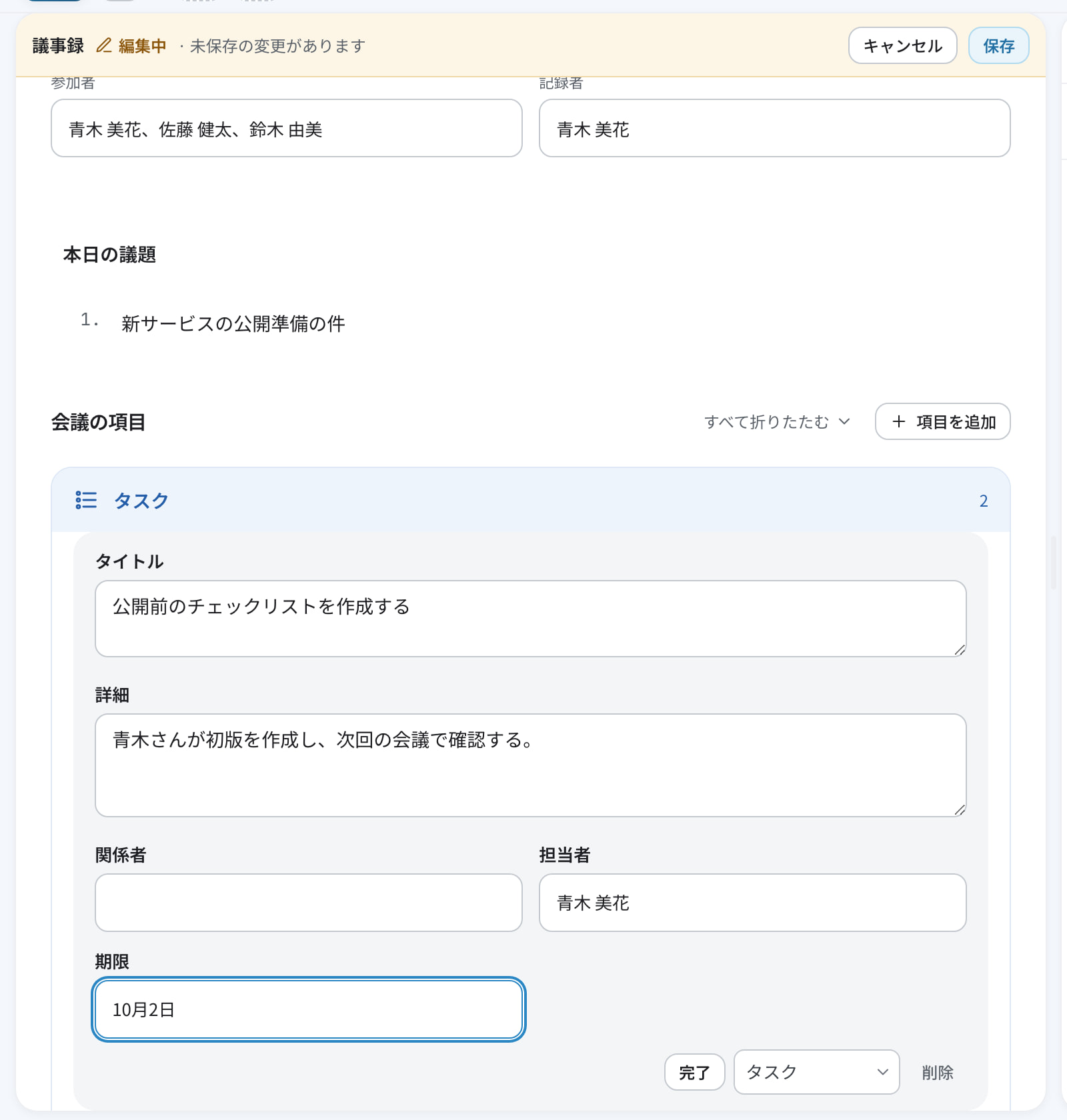
発言と違う欄を書き直す
直したい項目にマウスを重ねると出る「編集」を押して、書き直します。本文の文は、押してそのまま書き直せます。
項目の「完了」を押す
上の「保存」を押す
項目の「完了」を押しただけでは、保存されません。
議事録を承認する
確かめた議事録を承認します。承認は、項目ごとではなく議事録全体に対して行います。

青い「承認」を押す
保存していない変更があるときは、先に保存されます。
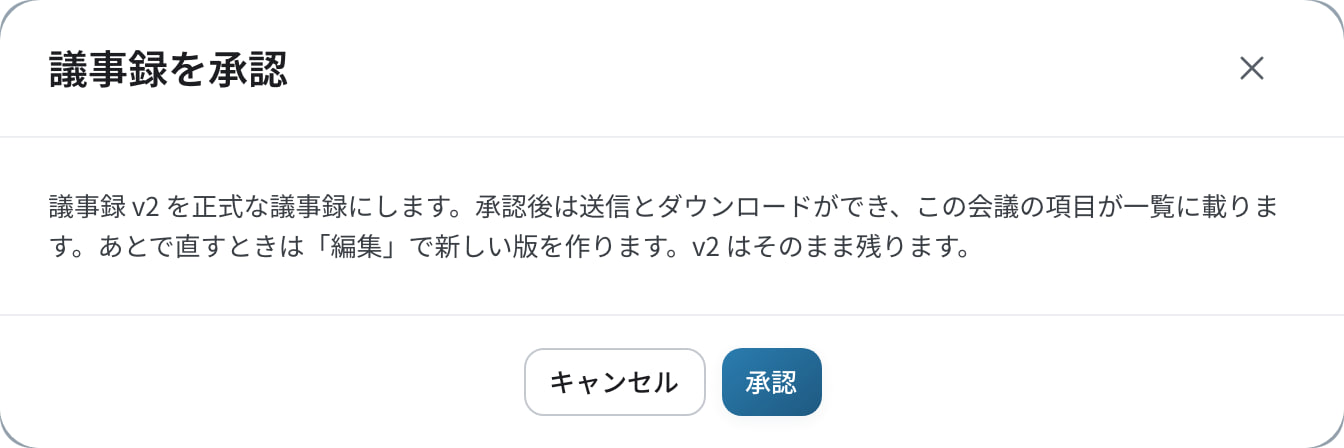
確認の画面で「承認」を押す
承認する版の番号を確かめて押します。

「承認済み」になる
「送信」が使える
マイリストへの保存や項目のコピーのほか、組織で使える外部サービスへ届けられます。
ダウンロードが使える
Word か Markdown のファイルで保存できます。
版のしくみ
v1 下書き
AI が作った版
v2 下書き
人が直して保存
v2 承認済み
記録した人が承認
v3 下書き
あとで直して保存
承認した版は、そのまま残ります。直したあとは、もう一度承認します。承認しても、外部サービスには何も送られません。
STEP 6
共有して、あとから探す
フォルダでメンバーと共有する
会議は必ず一つのフォルダに入ります。フォルダのメンバーでない人には、管理者でも、その会議は表示されません。
自分の会議
最初からある、自分用のフォルダです。ふだんは自分だけが閲覧できます。
共有フォルダ
作ったフォルダです。そのフォルダのメンバーが閲覧できます。
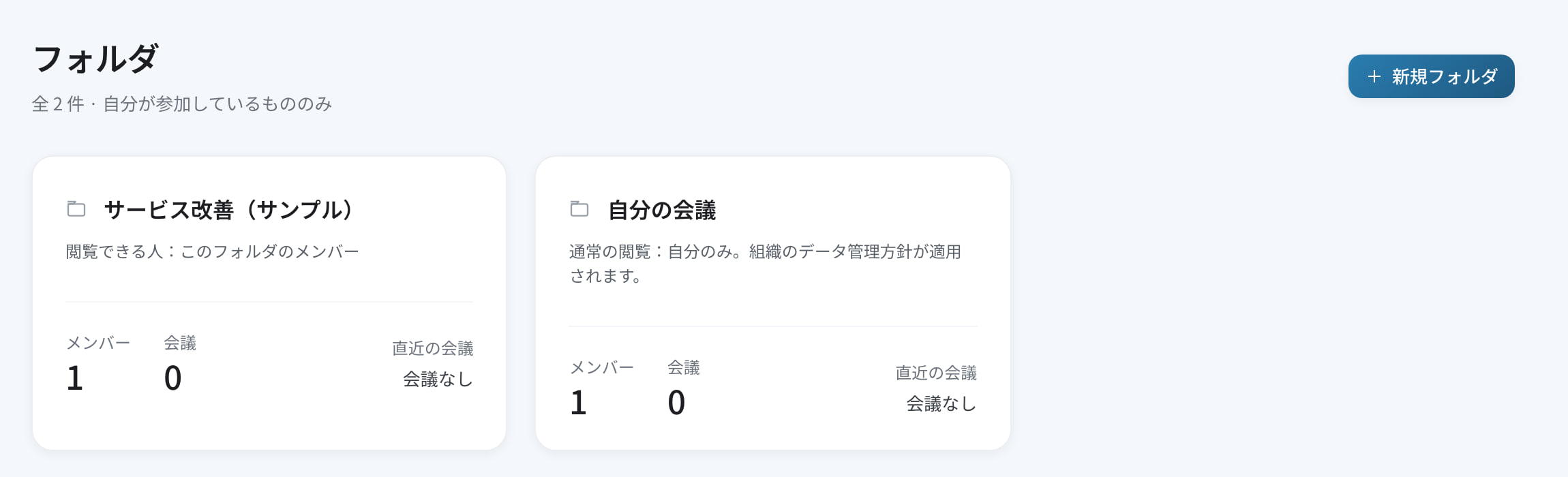
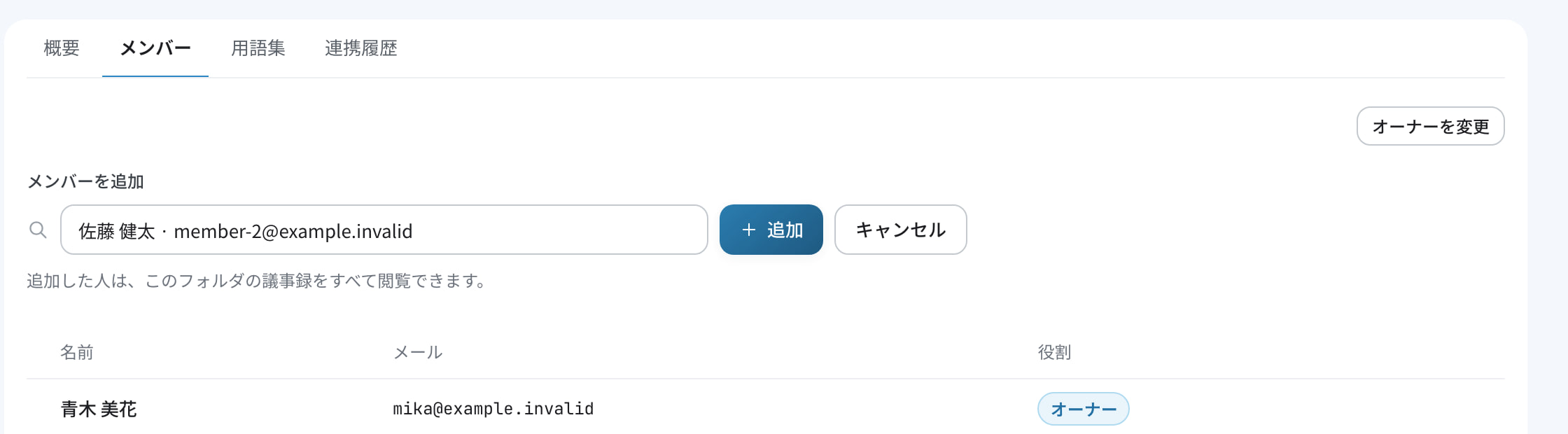
左のメニューの「フォルダ」で「新規フォルダ」を押す
「フォルダ名」を入れて「作成」を押します。作った人が、そのフォルダの「オーナー」になります。
作ったフォルダを開き、「メンバー」タブを押す
相手の名前かメールアドレスの一部を入れて選ぶ
同じ組織のメンバーのうち、まだフォルダにいない人が候補に表示されます。
「追加」を押す
追加した人は、追加する前の会議も含めて、このフォルダの議事録をすべて閲覧できます。
承認した項目を探す
「会議フォロー項目」は、承認済みの議事録の項目を、会議をまたいで探す画面です。
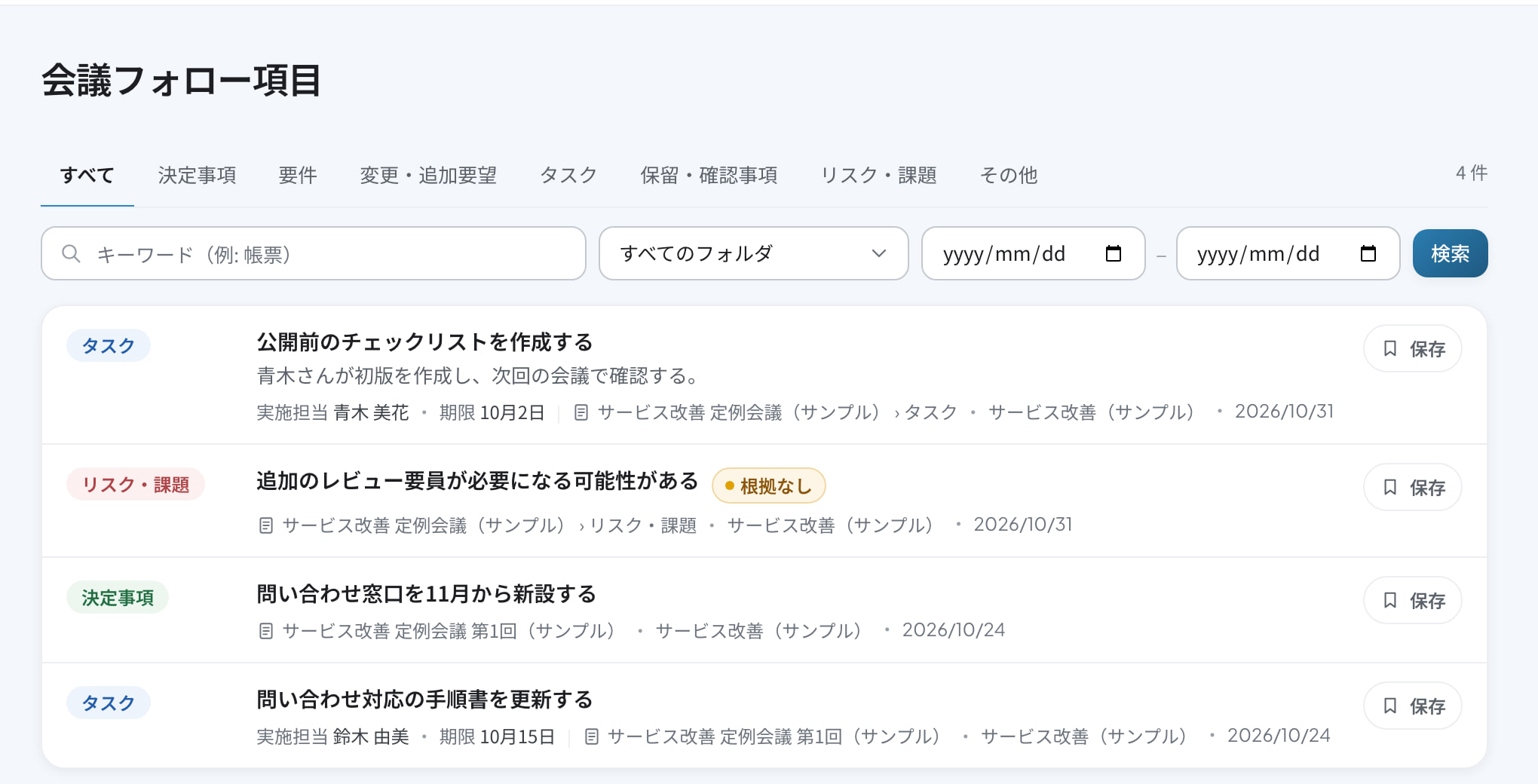
種類を選ぶ
決定事項やタスクなどのタブです。
絞り込む
キーワード、フォルダ、日付で探します。
項目を押す
その項目が書かれた議事録が開きます。
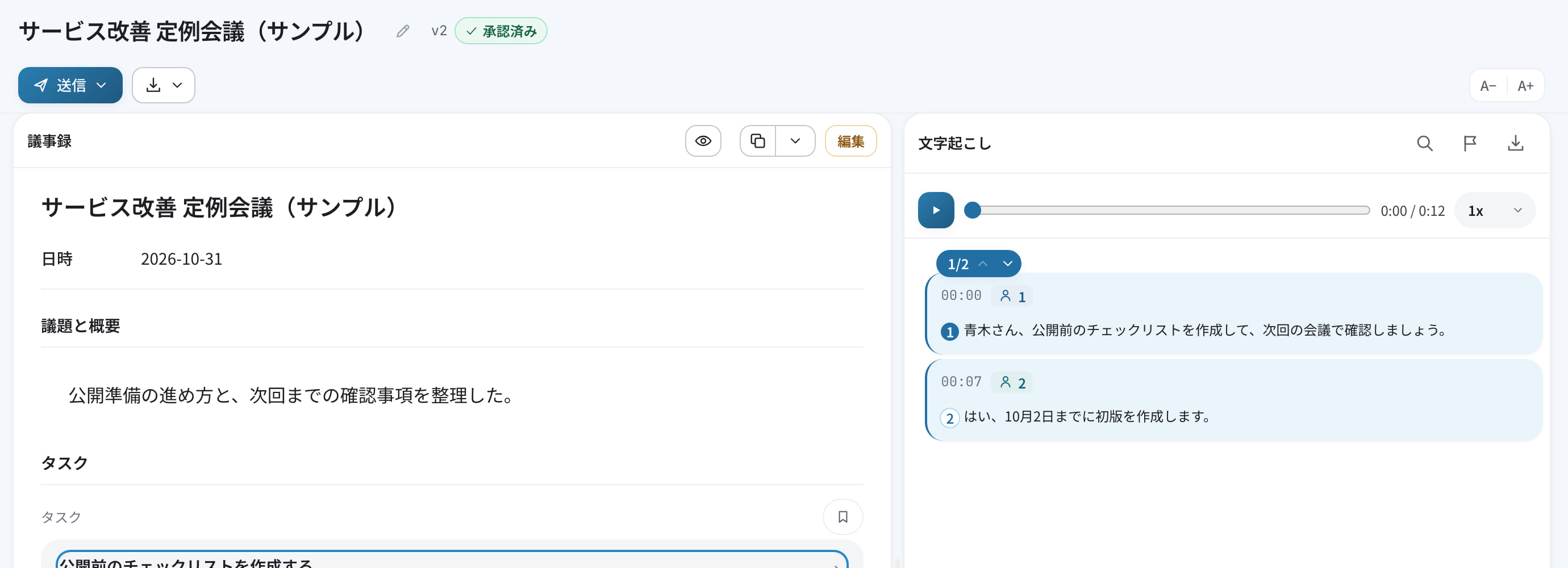
項目を押すと議事録が開き、もとになった発言も確かめられます。
チームの進み具合
この画面は項目を探すためのものです。チームの進み具合は、Backlog・Redmine・Jira などで管理します。
自分の対応を残すとき
「保存」を押すと、自分用の「マイリスト」に入ります。対応状況と期限は、ご自身だけに表示されます。
資料
試用期間についてご利用期間について・困ったとき
試用期間について
試用期間の最終日は、最初の「GIJITOへようこそ」の案内に表示されます。そのあとは、終了の7日前から画面とメールでお知らせします。
最終日の7日前
管理者の「会議一覧」にお知らせが表示され、管理者にメールが届きます。
最終日の前日
もう一度、管理者にメールが届きます。
最終日
その日の終わりまでご利用いただけます。
終了後
新しい会議は開始できません。
終了が近づいたときの表示

終了したあとの表示

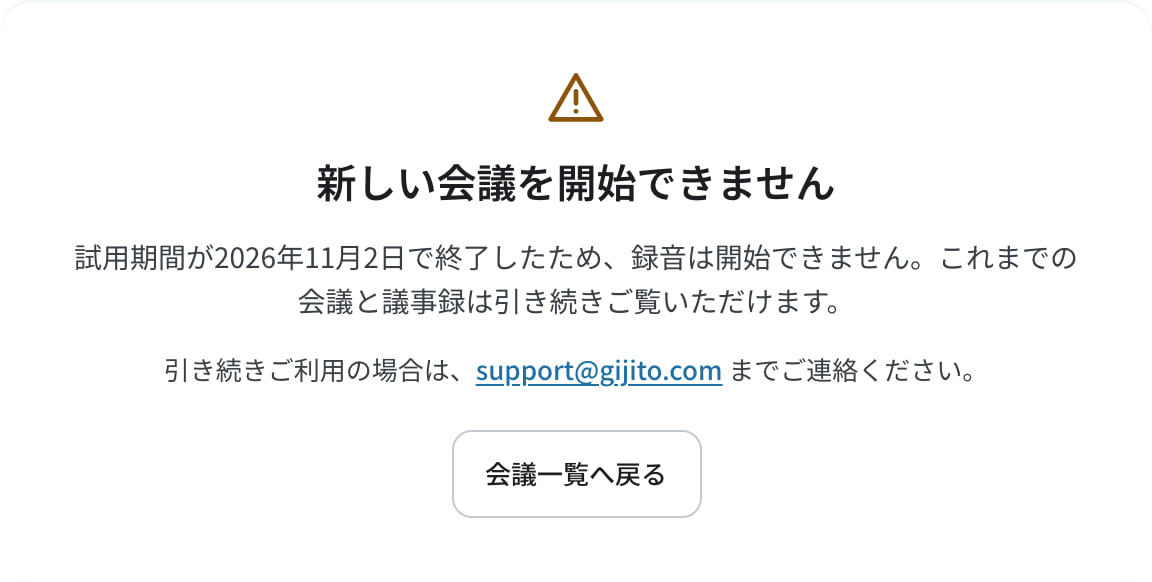
ご利用いただけなくなるもの
新しい会議の作成、AI の機能、外部サービスへの送信
引き続きご覧いただけるもの
これまでの会議と議事録
引き続きご利用になるとき
support@gijito.com までご連絡ください
ご契約に切り替わると、管理者の方にメールが届きます
試用のシートを持つ方は「シートなし」になり、シートが割り当てられるまで、会議の記録と AI の機能を使えません。招待中の方も、シートなしで参加します。
管理者の方が、シートを割り当て直します
「メンバー」の一覧でチェックを入れて「シートを変更」を押すと、まとめて変えられます。
ご利用期間について
ご利用の開始前と終了後は、新しい会議を開始できません。画面にその理由が表示されます。
ご利用開始の準備中
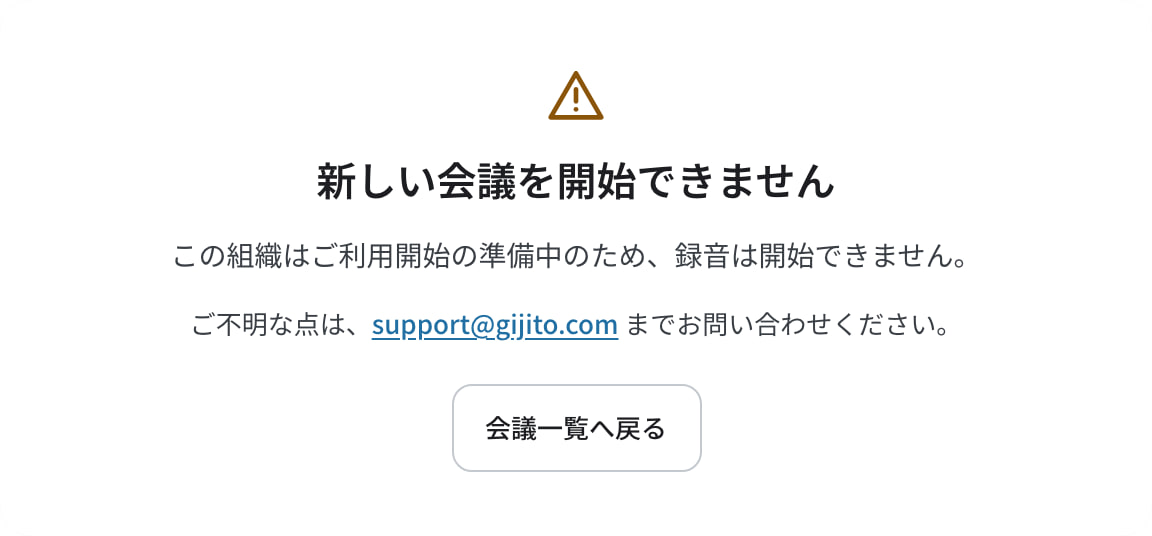
ログインと、メンバーやシートなどの組織の管理はできます。録音、AI の機能、外部サービスへの送信は、ご利用が開始されるまでできません。ご不明な点は、support@gijito.com までお問い合わせください。
ご利用期間が終了したあとの表示

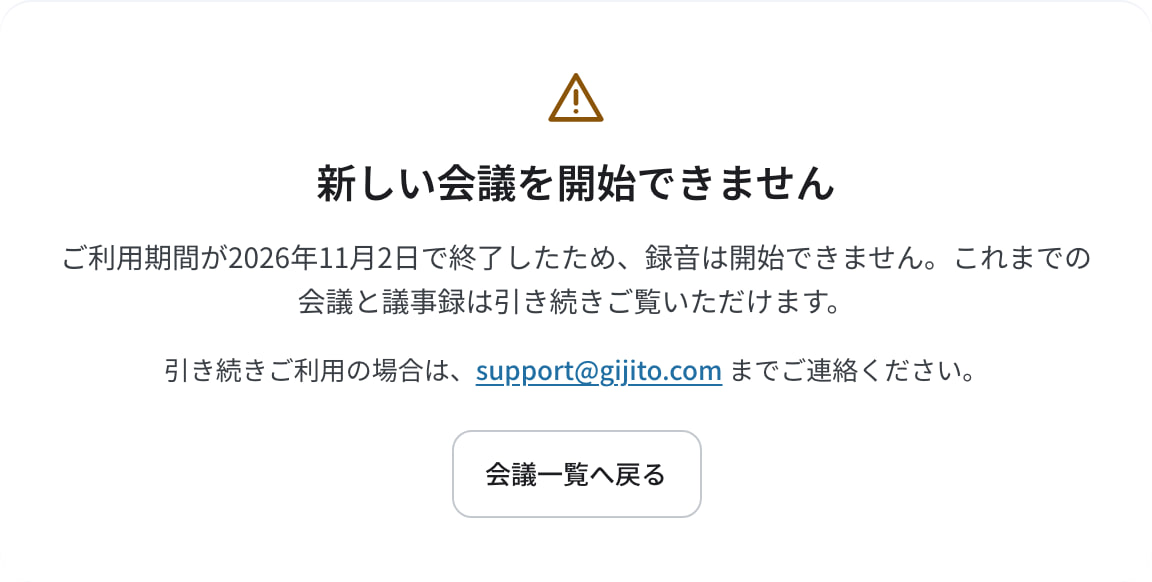
ご利用いただけなくなるもの
新しい会議の作成、AI の機能、外部サービスへの送信
ご契約終了後のデータ
取り扱いは、利用規約とご契約の内容によります。
引き続きご利用の場合は、support@gijito.com までご連絡ください。
困ったとき
ヘルプセンターに、操作ごとの詳しい説明があります。会議の画面では右上の「?」、「組織管理」の画面では左のメニューから開きます。
- 招待メールが見つからない
- 迷惑メールのフォルダもご確認ください。メンバーの方のメールは「再送する」で送り直せます。管理者ご本人のメールは、support@gijito.com までご連絡ください。
- 「このメールアドレスは別の組織で使われているため、追加できません。」と表示される
- 1つのアカウントは、1つの組織にしか所属できません。その方が今の組織から外れると、追加できるようになります。
- 録音のボタンを押せない
- シートがないと、ボタンが薄くなり、その下に理由が表示されます。「組織管理」の「メンバー」で、その方にシートを割り当ててください。
- 「議事録を作成」を押せない
- 「文字起こしを保存中です。」と表示されている間は、そのまま待つと押せるようになります。作成と承認ができるのは、その会議を記録した人です。
- 「議事録を作成できませんでした」と表示された
- 文字起こしは保存されているので、録音し直す必要はありません。「もう一度作成する」を押します。ボタンが表示されないときは、ヘルプの「議事録を作成できない」をご覧ください。
- 管理者を増やしたい
- 「メンバー」の一覧で名前を押すと、その方の権限を変えられます。自分の権限と、最後の管理者の権限は変えられません。
- パスワードを忘れた
- ログイン画面の「パスワードをお忘れですか?」から、新しいパスワードを設定します。
ヘルプセンターのおすすめ記事
- メンバーを追加・管理する(「操作の流れ」で手順を動きとともに確かめられます)ログインしてから開きますapp.gijito.com/ja/help/admin/members
- シートを変更し、利用状況を確認する(「操作の流れ」で手順を動きとともに確かめられます)ログインしてから開きますapp.gijito.com/ja/help/admin/seats
- オンライン会議を録音する(「操作の流れ」で手順を動きとともに確かめられます)app.gijito.com/ja/help/record-online-meeting
- 音声が入らない・録音が中断したときapp.gijito.com/ja/help/no-audio
- 議事録を作成できないapp.gijito.com/ja/help/minutes-failed
- パスワードを再設定してログインする(「操作の流れ」で手順を動きとともに確かめられます)app.gijito.com/ja/help/forgot-password
GIJITO サポート
組織名と、表示されたメッセージをお知らせいただくと、スムーズにご案内できます。