Dành cho quản trị viên lần đầu dùng GIJITO
Hướng dẫn bắt đầu cho quản trị viên
Từ thiết lập tài khoản đến duyệt biên bản đầu tiên
Tổ chức của bạn đang
Nội dung đổi theo tình trạng của tổ chức bạn. Nếu bạn mở từ đường link trong email, lựa chọn đúng đã được chọn sẵn.
Mở đầu
Cách dùng tài liệu này
GIJITO chuyển bản ghi âm cuộc họp thành chữ, AI soạn bản nháp biên bản để người phụ trách kiểm tra và duyệt. Tài liệu này hướng dẫn quản trị viên từng việc đầu tiên, bằng màn hình thật.
Phần 1 · Quản trị viên chuẩn bịChỉ quản trị viên làm các bước này
- BƯỚC 1Thiết lập tài khoản quản trị viênĐặt mật khẩu từ email bạn nhận được.
- BƯỚC 2Làm quen với màn hình đầu tiênGhi lại thời gian dùng thử và số tài khoản tối đa, xem bố cục màn hình.Đọc thông báo chào mừng và xem bố cục màn hình.
- BƯỚC 3Thêm thành viênMời những người cùng dùng GIJITO và gán seat cho họ.Gán seat cho chính mình, rồi mời những người cùng dùng GIJITO.
Phần 2 · Cuộc họp đầu tiênThành viên cũng thao tác giống vậy
Số trên ảnh màn hình ứng với số của từng bước. Hãy làm theo thứ tự số.
Mục “Trợ giúp” cuối mỗi bước dẫn tới bài viết chi tiết. Bài có dấu này cho xem từng thao tác chuyển động trong phần “Minh hoạ thao tác”.
Bạn cần chuẩn bị
- Máy tính có trình duyệt Chrome hoặc Edge
- Địa chỉ email đã nhận email mời
- Email của những người sẽ dùng cùng bạn
Muốn xem trước cả quy trình
Thử từ ghi âm đến duyệt với một cuộc họp giả lập, chừng một phút. Không có gì được lưu lại.
Một số từ dùng trong tài liệu
- Tài khoản
- Thông tin đăng nhập mỗi người.
- Seat
- Suất cho phép ghi âm và dùng AI.
- Thư mục
- Chứa cuộc họp, quyết định ai được xem.
- Nháp, duyệt
- Biên bản AI soạn là nháp, người kiểm tra rồi duyệt.
- Mục
- Quyết định, việc cần làm… trong biên bản.
Tên công ty, tên người, địa chỉ email và nội dung cuộc họp trong ảnh minh hoạ đều là giả định. Tên seat, hạn mức và các con số hiển thị chỉ là ví dụ, có thể khác tuỳ cài đặt của tổ chức hoặc khi sản phẩm cập nhật.
Phần 1 · Quản trị viên chuẩn bị
Chỉ quản trị viên làm các bước này
BƯỚC 1
Thiết lập tài khoản quản trị viên
Mở email bạn nhận được và đặt mật khẩu để đăng nhập GIJITO.
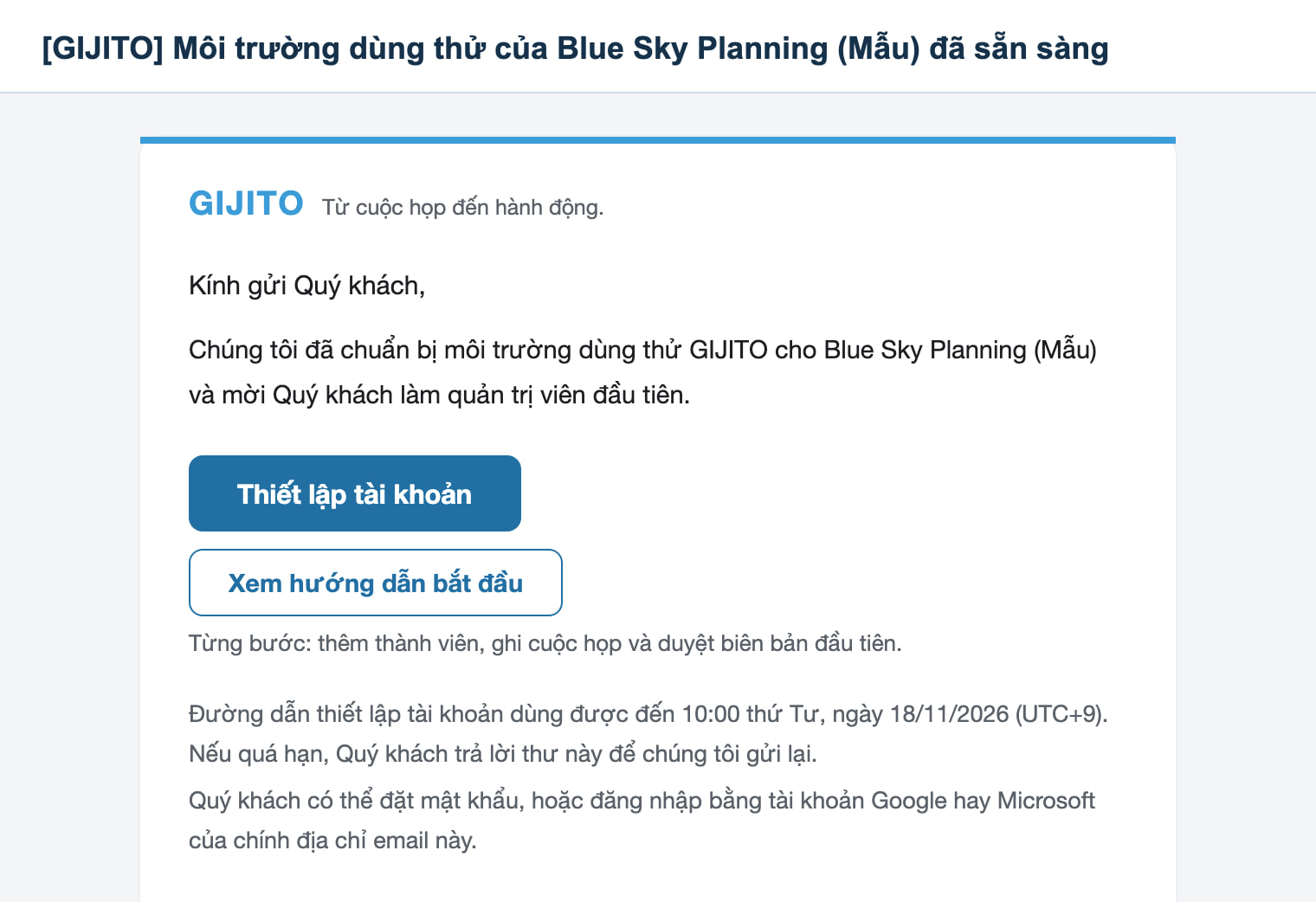
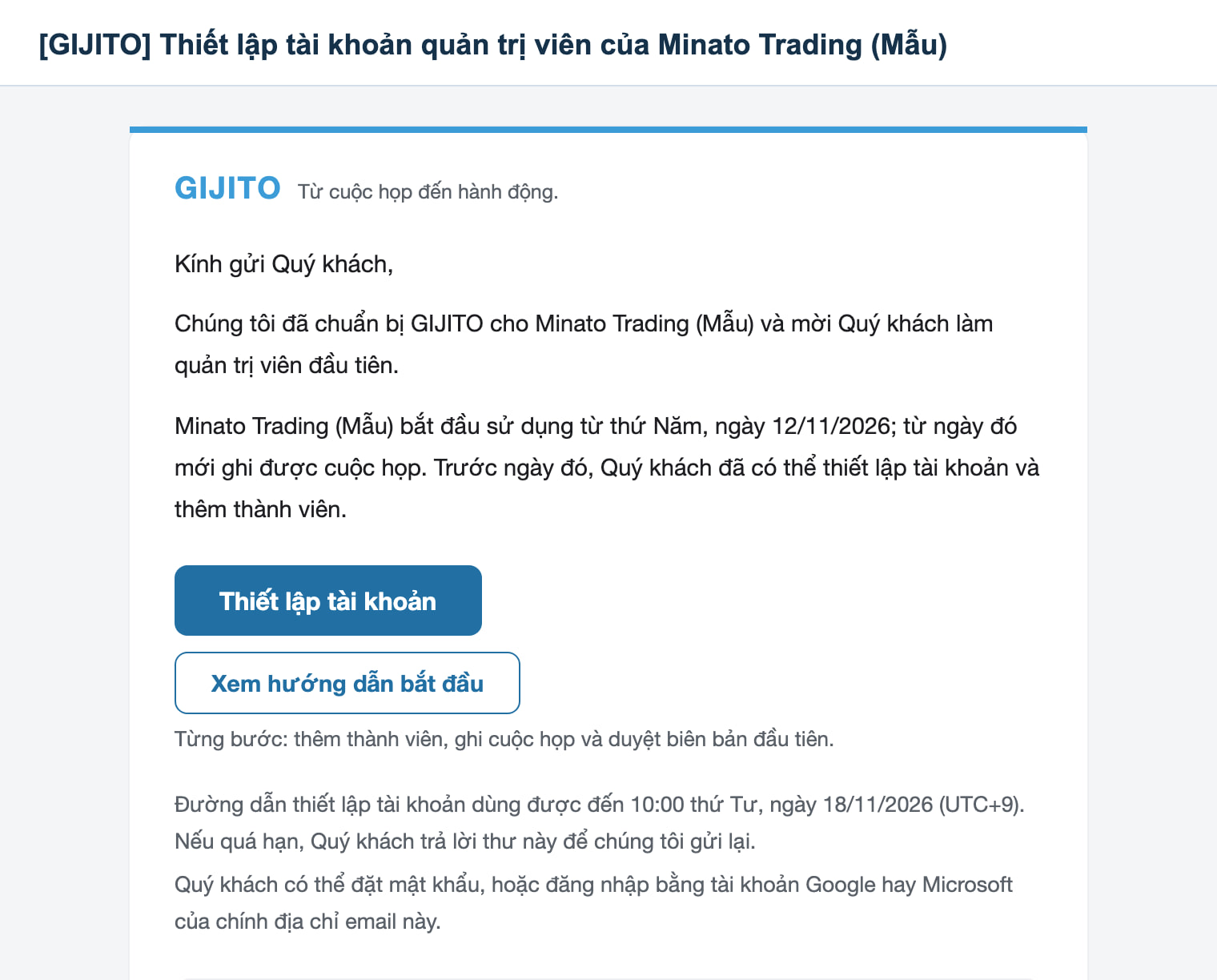
Bấm “Thiết lập tài khoản” trong email
Tiêu đề email là “[GIJITO] Môi trường dùng thử của (tên tổ chức) đã sẵn sàng”.Tiêu đề email là “[GIJITO] Thiết lập tài khoản quản trị viên của (tên tổ chức)”.
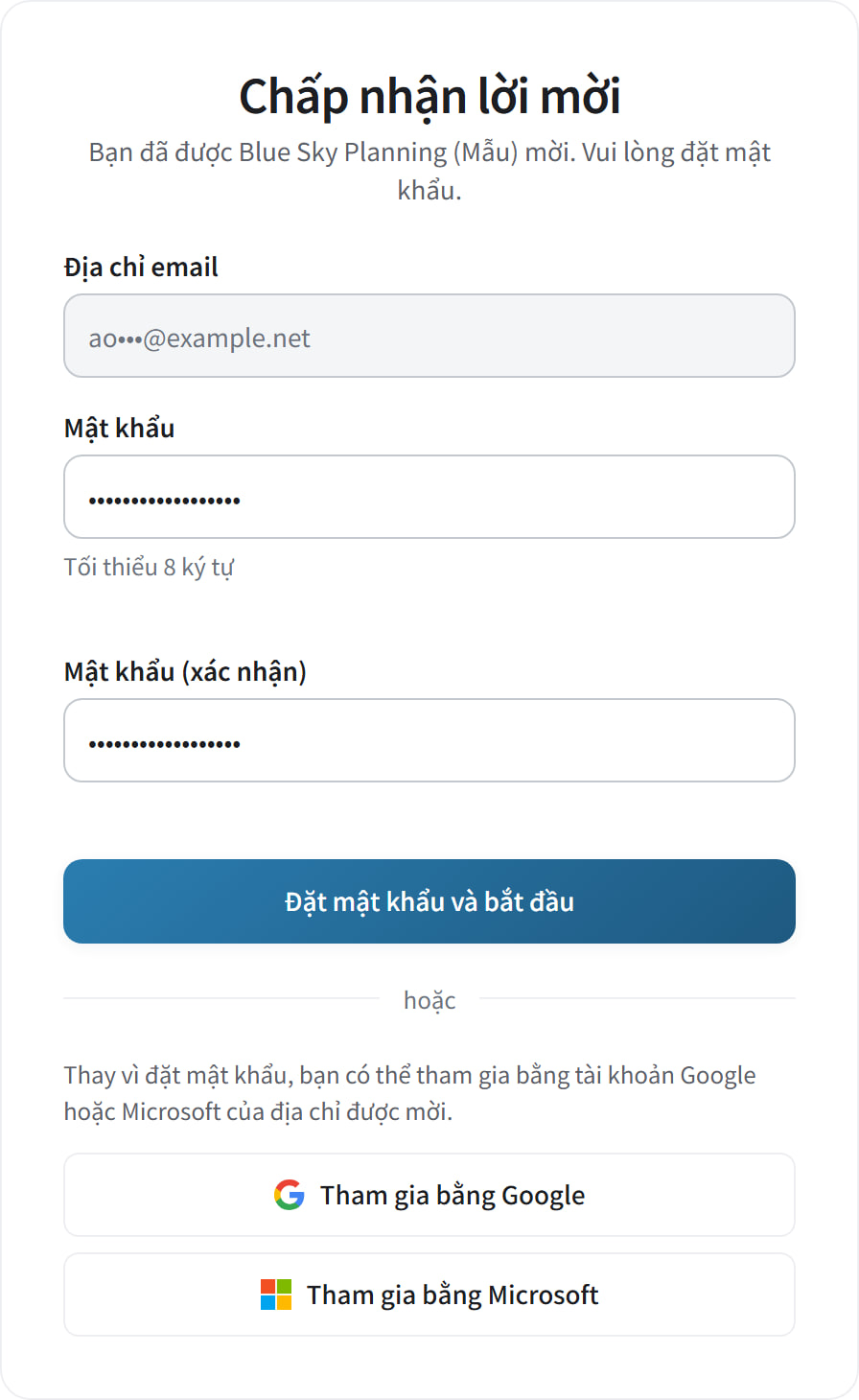
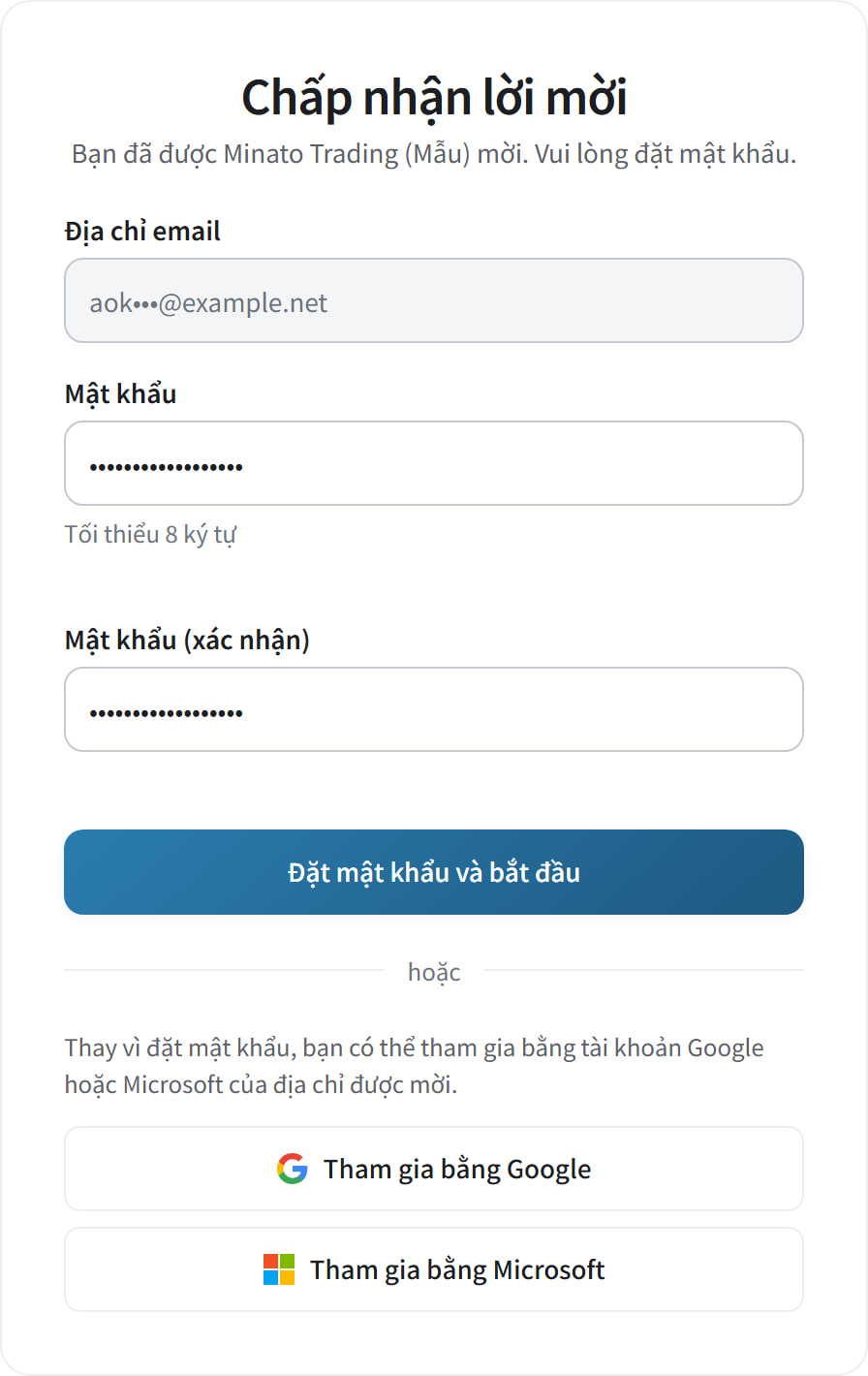
Kiểm tra tên tổ chức và địa chỉ email
Một phần địa chỉ email được che bằng “•••” và không đổi được ở màn này.
Nhập cùng một mật khẩu hai lần
Mật khẩu từ 8 ký tự trở lên, không hiện dòng báo đỏ bên dưới.
Bấm “Đặt mật khẩu và bắt đầu”
Bạn đã đăng nhập, và màn “Quản trị tổ chức” mở ra.
Từ lần sau, mở https://app.gijito.com để đăng nhập. Nếu quên mật khẩu, bấm “Quên mật khẩu?” ở màn đăng nhập để đặt lại.
BƯỚC 2
Làm quen với màn hình đầu tiên
Sau khi đăng nhập, cửa sổ “Chào mừng đến với GIJITO” hiện ra. Đóng rồi thì lần sau sẽ không hiện nữa.
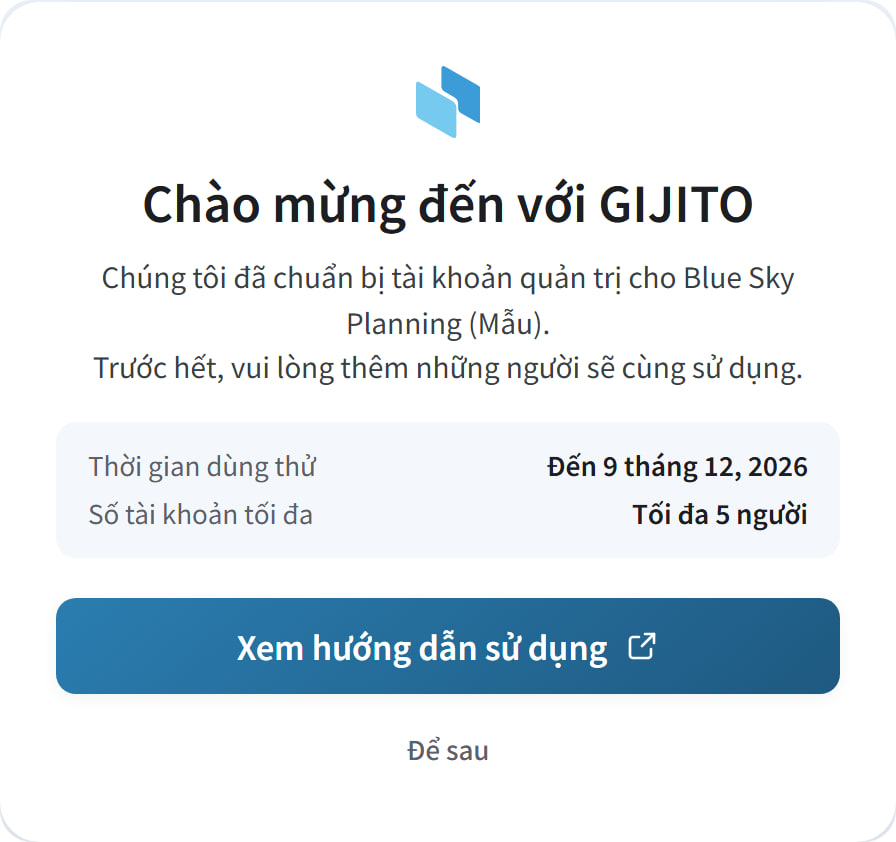
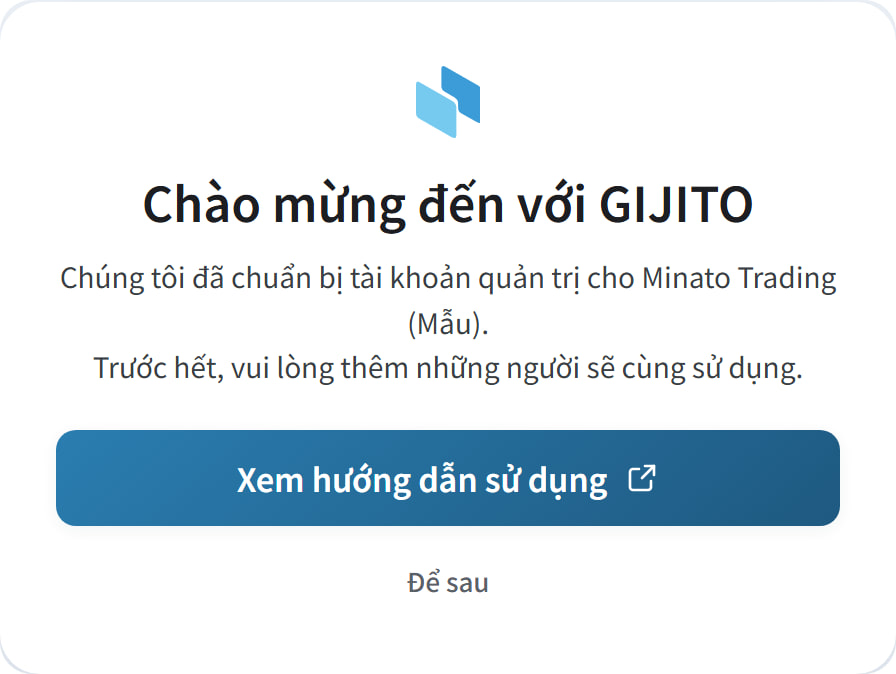
Ghi lại thời gian dùng thử và số tài khoản tối đa
Tổ chức dùng thử sẽ thấy ngày cuối cùng được dùng và số tài khoản tối đa của tổ chức. Ngày cuối không hiện lại cho tới lúc sắp hết hạn, nên hãy ghi lại.
“Xem hướng dẫn sử dụng”
Mở tài liệu hướng dẫn này trong một tab mới.
“Để sau”
Đóng cửa sổ và chuyển sang màn “Quản trị tổ chức”. Chọn nút này để làm tiếp theo tài liệu.
Bạn sẽ qua lại giữa hai khu vực
Khu vực cuộc họp
Ghi âm, kiểm tra và duyệt biên bản, các mục và thư mục. Ai cũng dùng. Từ “Quản trị tổ chức”, bấm “Về cuộc họp” ở góc trên bên phải.
Quản trị tổ chức
Quản lý thành viên và cài đặt tổ chức, chỉ dành cho quản trị viên. Từ khu vực cuộc họp, bấm “Quản trị tổ chức” ở góc trên bên phải.
Menu của “Quản trị tổ chức”
- Thành viên
- Thêm thành viên; đổi seat, vai trò và tính năng được dùng.
- Mức dùng
- Xem mỗi thành viên đã dùng bao nhiêu thời lượng chép lời và credit AI.
- Mẫu biên bản
- Tạo mẫu biên bản của tổ chức và chọn mẫu mặc định cho cuộc họp mới.
- Từ điển thuật ngữ
- Đăng ký tên công ty, tên sản phẩm, thuật ngữ dùng chung cho mọi cuộc họp.
- Tính năng
- Quyết định ai trong tổ chức được dùng từng tính năng được cung cấp.
- Nhật ký thao tác
- Xem lại các thao tác đã làm trong tổ chức.
- Quản lý dữ liệu
- Xem âm thanh có được tự động lưu không, và lưu trong bao lâu.
- Cài đặt tổ chức
- Xem tên tổ chức, múi giờ và chọn ngôn ngữ của email mời.
Lúc đầu bạn chỉ cần dùng “Thành viên”. Các menu khác, khi nào cần thì dùng. Nếu màn hình báo tổ chức “đang được chuẩn bị để bắt đầu sử dụng”, hãy xem phần “Về thời hạn sử dụng”.
BƯỚC 3
Thêm thành viên
Gán seat cho chính mình
Quản trị viên đầu tiên bắt đầu ở trạng thái “Chưa có seat”. Muốn ghi âm, hãy gán seat cho mình trước.
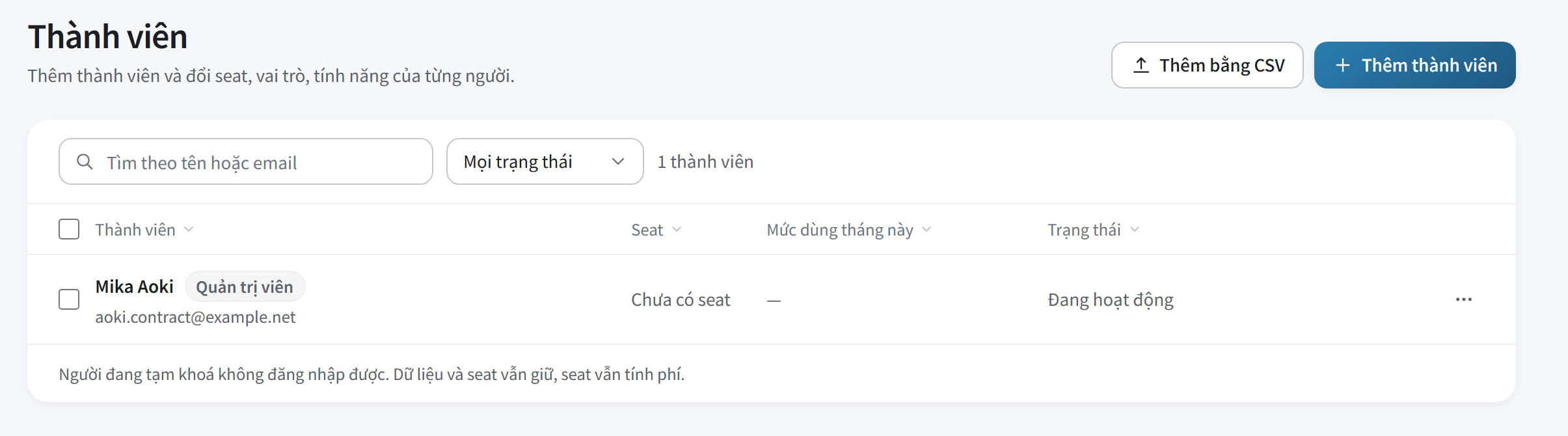
Trong danh sách “Thành viên”, bấm vào tên của bạn
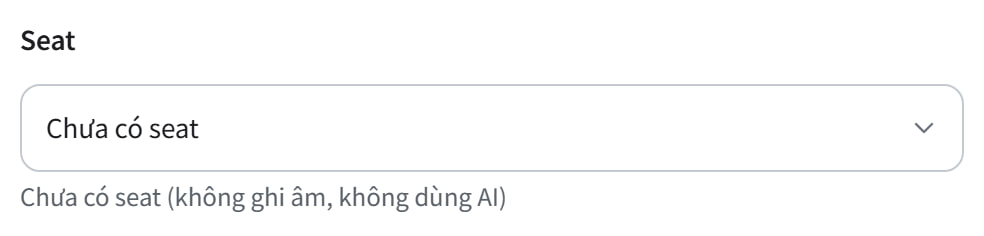
Thông tin chi tiết mở ở bên phải, trên cùng là “Seat”.
Chọn seat trong danh sách “Seat”
Chỉ có các seat được cung cấp cho tổ chức của bạn.
Bấm “Đổi” ở cửa sổ xác nhận
Trong tháng bắt đầu gán seat, hạn mức tính theo số ngày còn lại.
Khi đổi sang seat cao hơn
Áp dụng ngay, hạn mức cũng tăng ngay.
Khi đổi sang seat thấp hơn
Áp dụng từ ngày đầu của kỳ tiếp theo, trước đó vẫn huỷ được. Riêng khi chọn “Chưa có seat”, việc ghi âm và tính năng AI dừng ngay.
Nhập email của những người sẽ dùng cùng bạn rồi gửi lời mời. Ví dụ dưới đây thêm hai người.
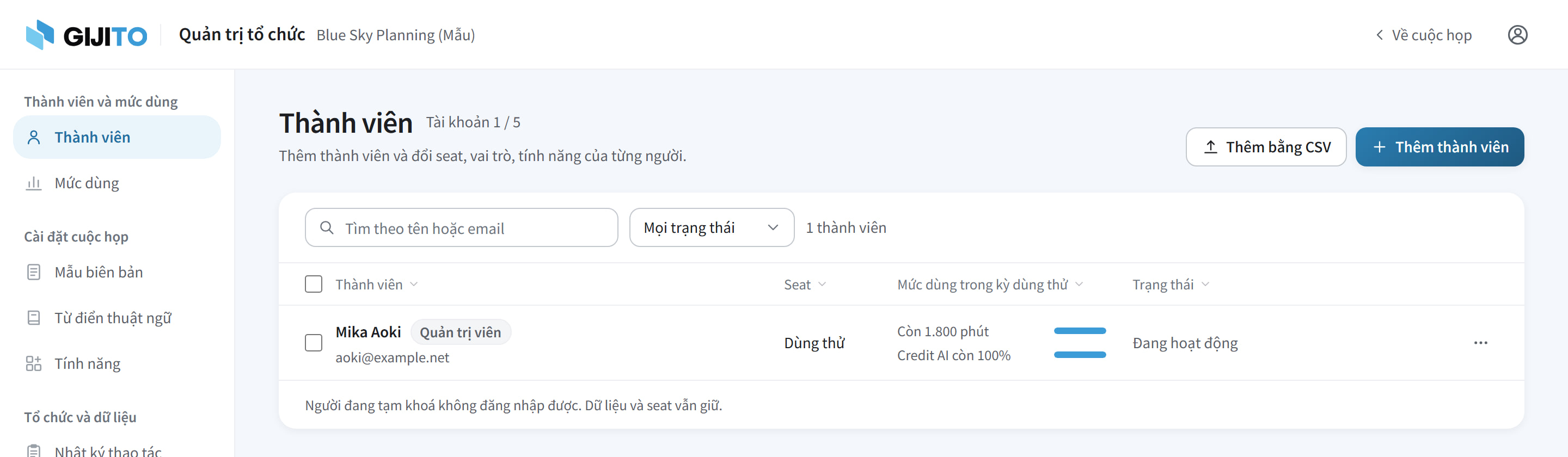
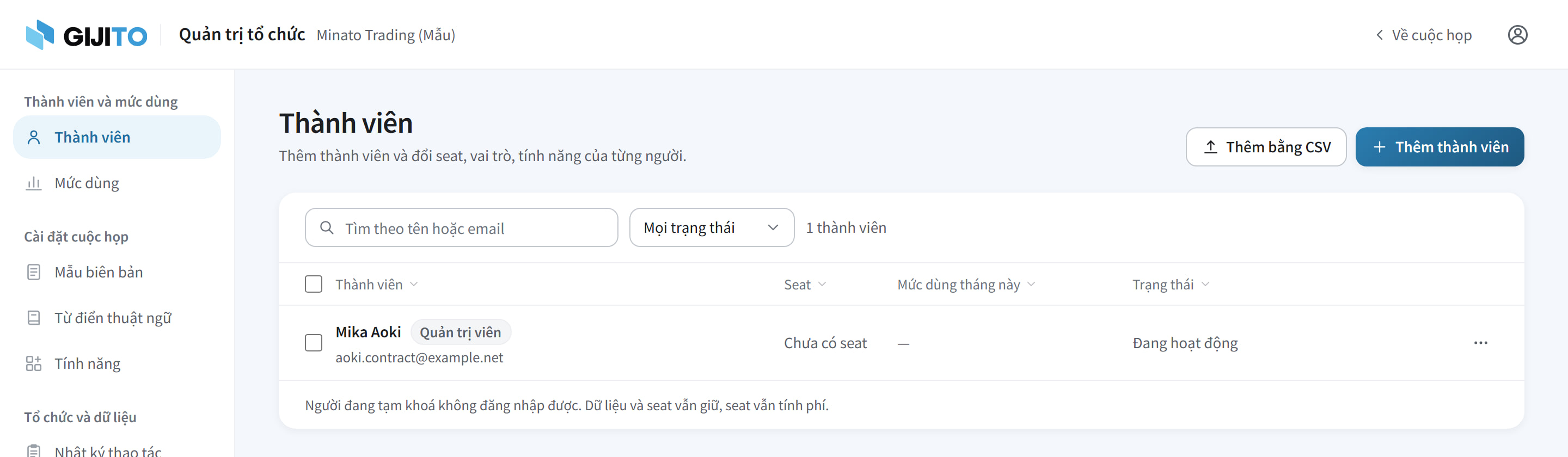
Mở “Thành viên” ở menu bên trái
Bấm “Thêm thành viên”
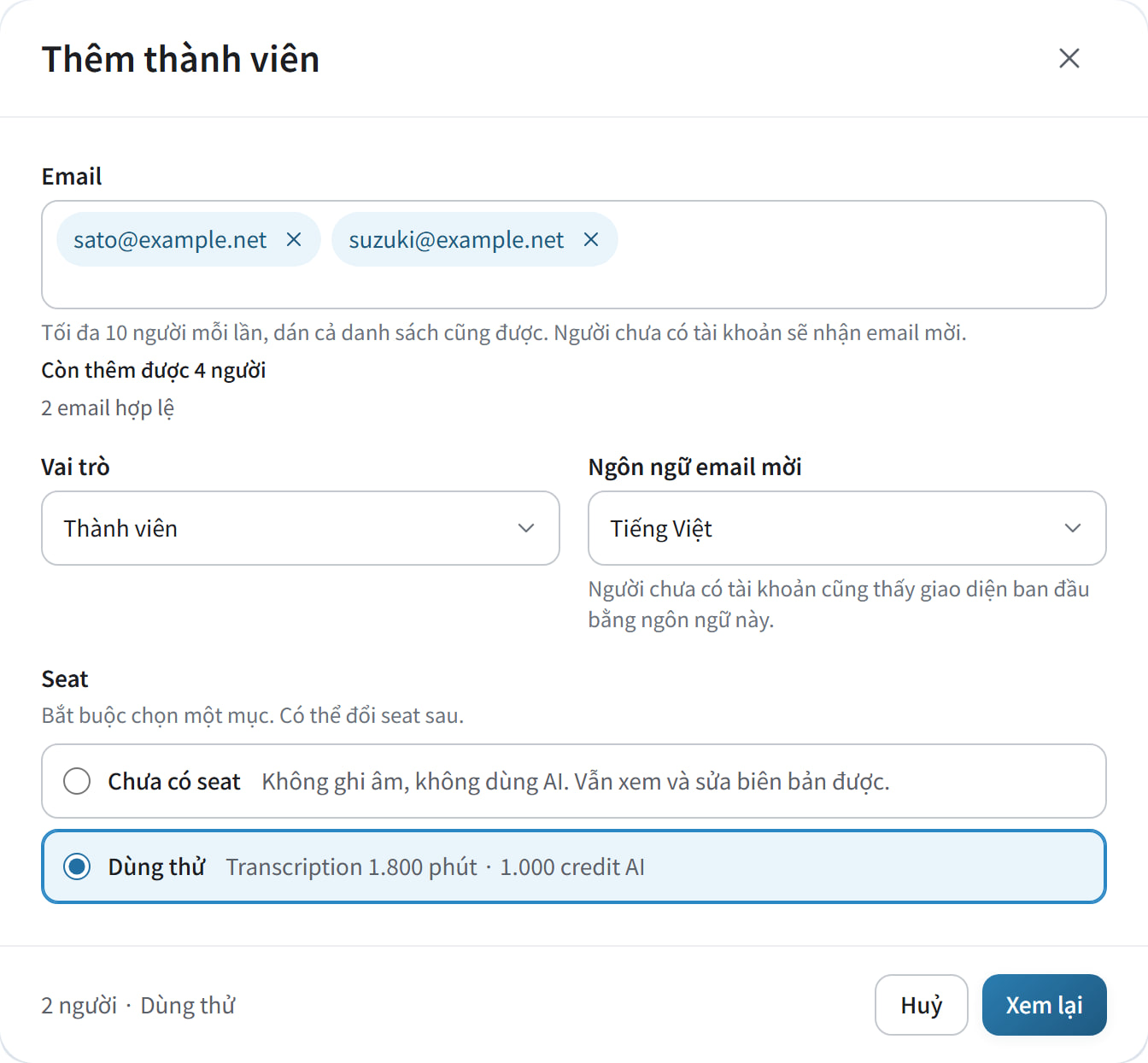
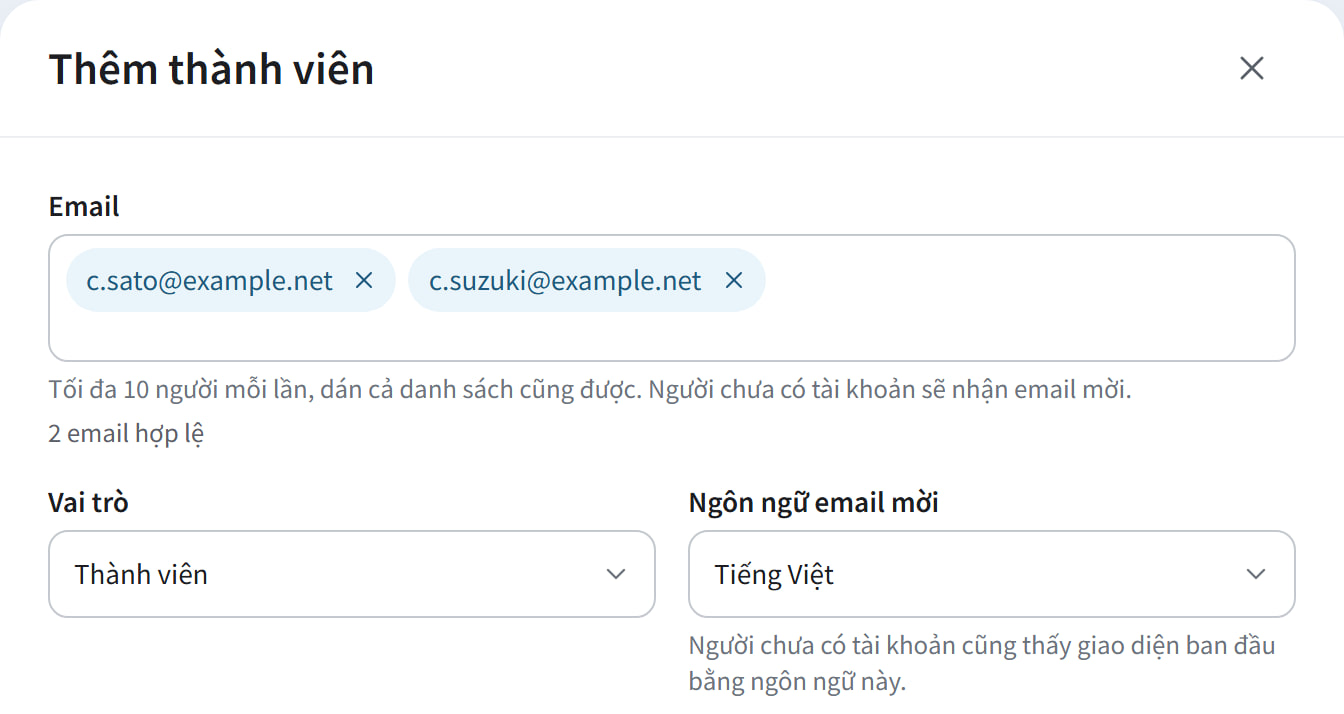
Nhập địa chỉ email
Ngăn cách bằng dấu phẩy hoặc xuống dòng. Mỗi lần thêm tối đa 10 người; nếu tổ chức có giới hạn tài khoản thì chỉ trong số chỗ còn trống.
Chọn vai trò
“Thành viên” cho người dùng thường ngày. “Quản trị viên” cho người quản lý cả thành viên và cài đặt.
Kiểm tra “Ngôn ngữ email mời”
Chọn một seat
Ban đầu chưa có seat nào được chọn. Với “Chưa có seat” thì không ghi âm được.Mỗi seat ghi rõ thời lượng chép lời, credit AI và giá theo tháng. Với “Chưa có seat” thì không ghi âm được.
Bấm “Xem lại”
Kiểm tra rồi gửi lời mời
Kiểm tra người được thêm, vai trò và seat rồi gửi. Người chưa có tài khoản sẽ nhận email mời.
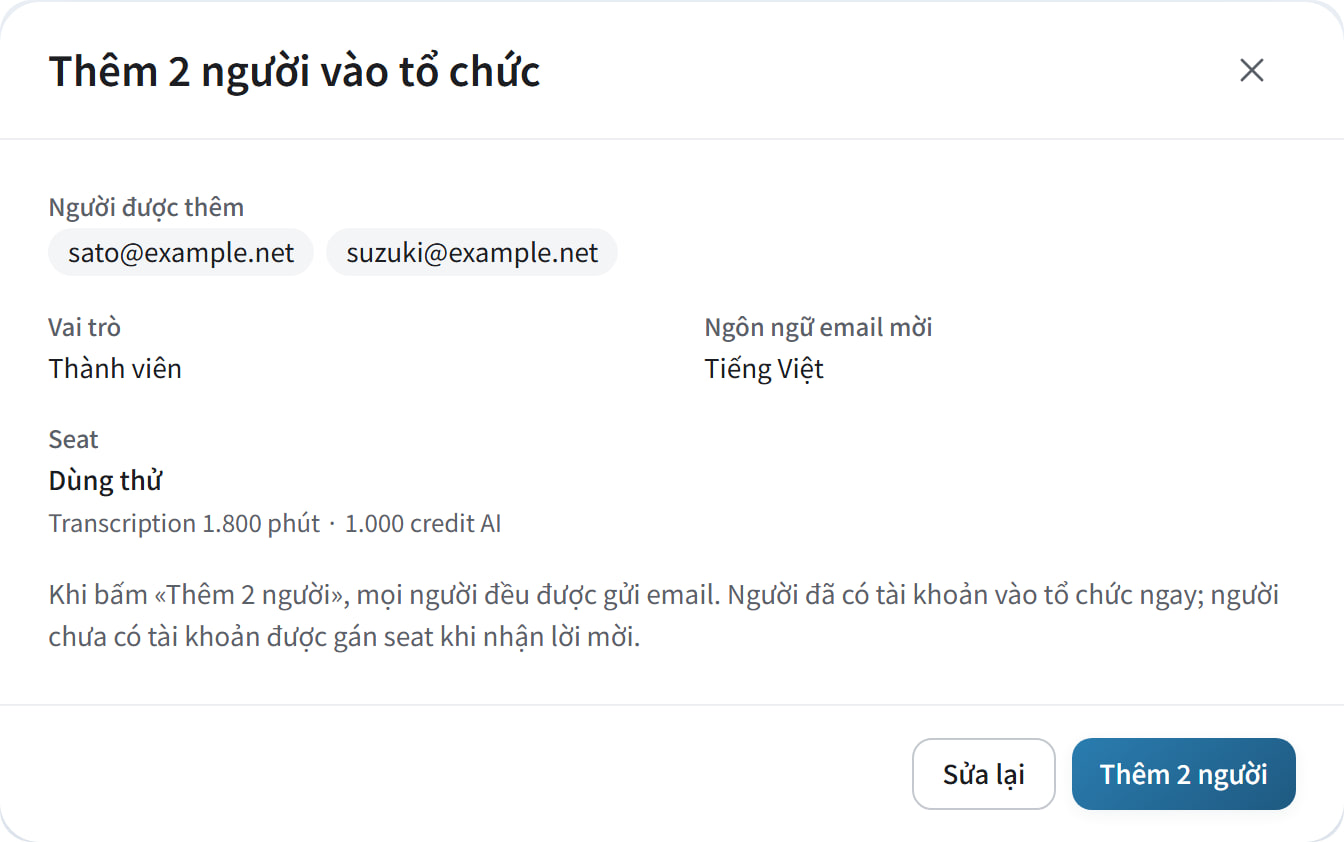
Bấm nút có ghi số người
Bấm nút ghi số người, ví dụ “Thêm 2 người”. Tất cả sẽ nhận được email.
Kiểm tra rồi bấm nút có ghi số người
Ở cửa sổ vừa mở, kiểm tra người được thêm, vai trò, seat và “Tổng tiền seat”. Bấm nút ghi số người, ví dụ “Thêm 2 người”, thì tất cả sẽ nhận được email.
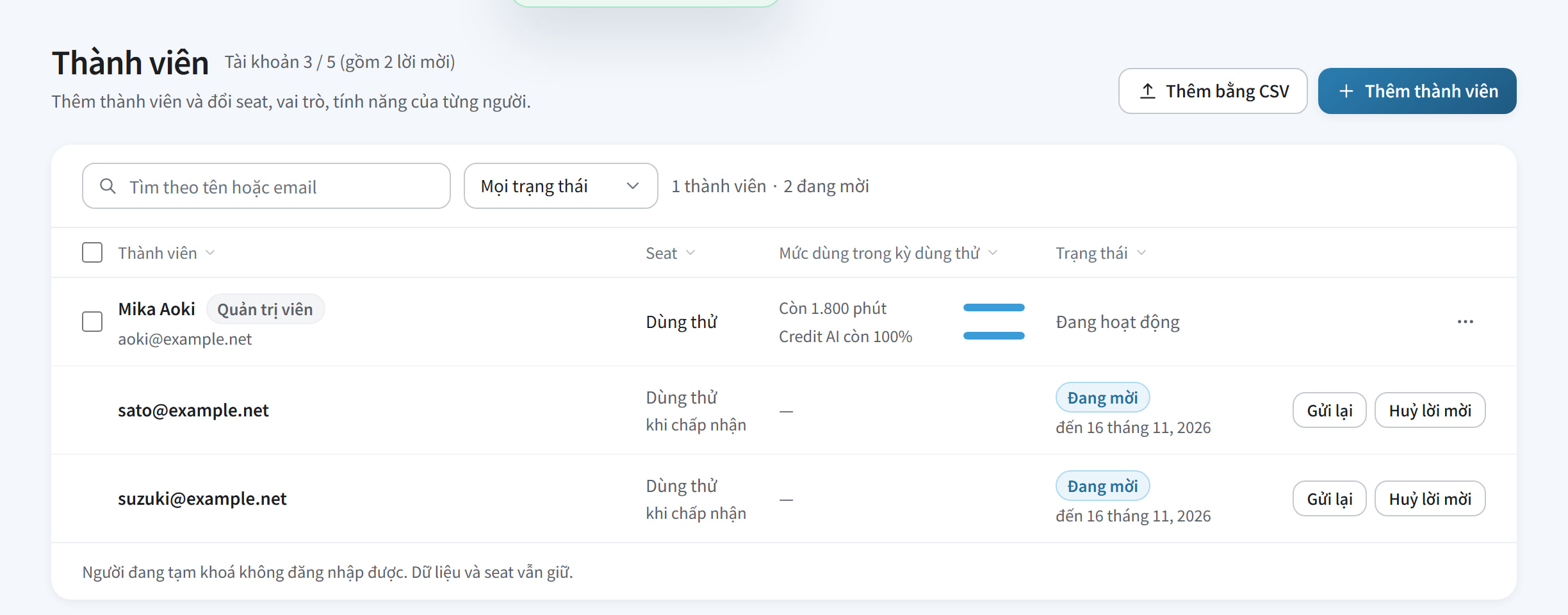
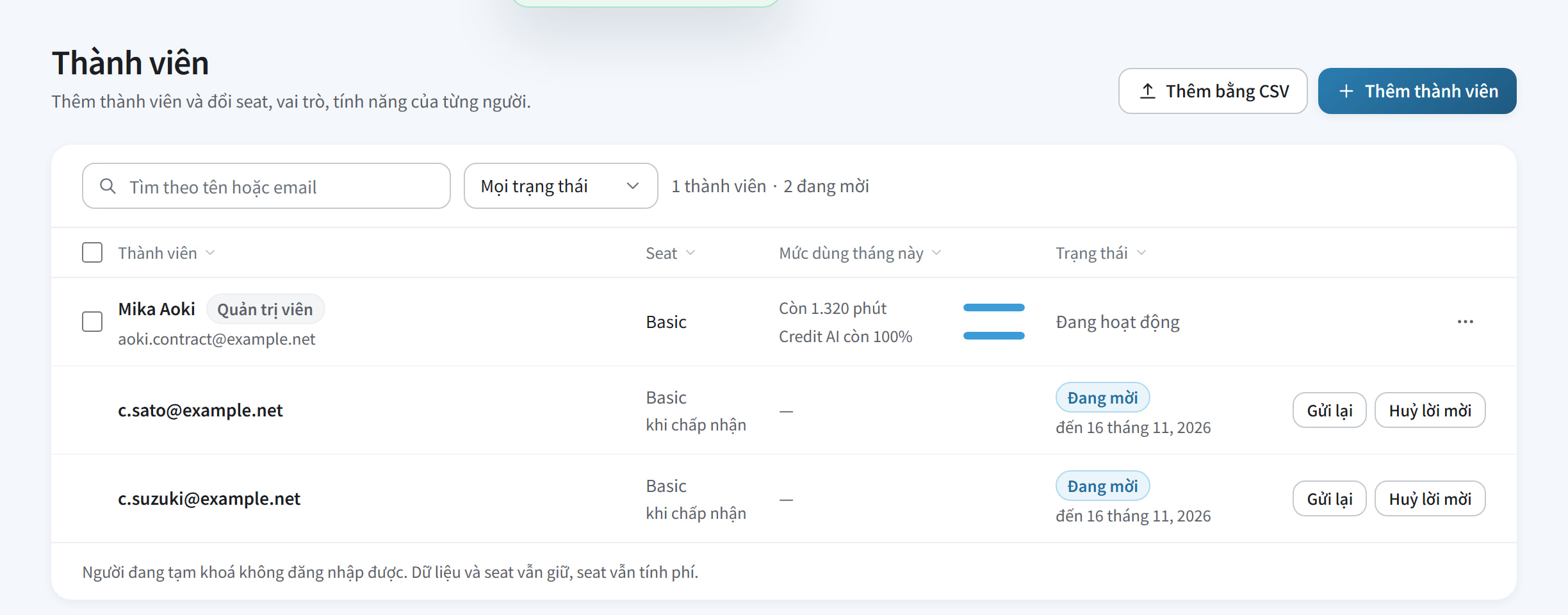
Kiểm tra số tài khoản
Hiển thị số đang dùng và số tối đa. Người đang được mời cũng được tính.
Kiểm tra trạng thái “Đang mời”
Lời mời có hiệu lực 7 ngày kể từ lúc gửi. Khi người được mời nhận lời, họ thành thành viên với seat bạn đã chọn.
Không thấy email thì bấm “Gửi lại”
Đường dẫn cũ hết hiệu lực và một email mời mới được gửi. Lời mời đã quá hạn cũng gửi lại được. Muốn rút lời mời, bấm “Huỷ lời mời”.
Nên biết
Số tài khoản tối đa và seat
Số tài khoản tối đa quyết định bao nhiêu người được dùng. Seat quyết định mỗi người được dùng bao nhiêu.
Số tài khoản tối đa
Số người được tính gồm người đã tham gia và lời mời còn hiệu lực. Người đang bị tạm dừng vẫn được tính, lời mời quá hạn thì không. Khi chạm mức tối đa, thông báo dưới đây hiện ra và không thêm được thành viên nữa.
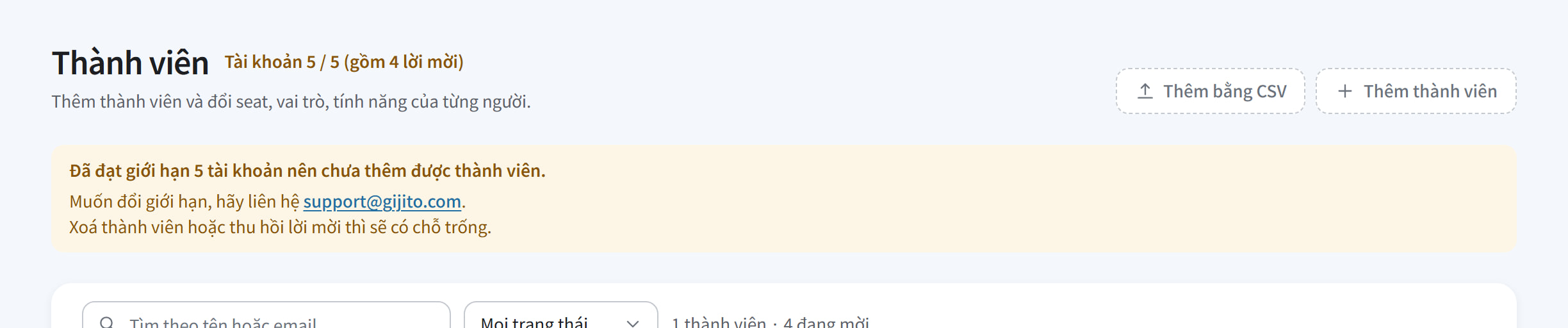
Seat cho phép làm gì
| Có seat | Chưa có seat | |
|---|---|---|
| Ghi âm | Được | Không |
| Tính năng AI (tạo biên bản…) | Được | Không |
| Xem và sửa biên bản | Được | Được |
Sau khi thêm vẫn đổi seat được. Bấm vào tên trong danh sách “Thành viên” để mở thông tin của người đó.
Hạn mức trong thời gian dùng thử
Thời lượng chép lời và credit AI của mỗi seat dùng chung cho cả thời gian dùng thử. Sang tháng mới cũng không được cộng thêm.

Phần còn lại của bạn hiện ở màn “Cuộc họp”. Của từng thành viên thì xem cột “Mức dùng trong kỳ dùng thử” trong danh sách “Thành viên”.
Khi dùng hết thời lượng chép lời
Không bắt đầu ghi mới được. Cuộc họp đang ghi thì còn ghi tiếp được tối đa 60 phút.
Khi dùng hết credit AI
Không dùng được các thao tác cần AI như tạo hay tạo lại biên bản. Ghi âm và chép lời vẫn chạy bình thường.
Muốn tăng giới hạn hay thêm thời lượng, quản trị viên vui lòng liên hệ support@gijito.com.
Nên biết
Seat và hạn mức mỗi tháng
Seat quyết định mỗi người được dùng bao nhiêu. Ai ghi âm thì cần có seat.
Seat cho phép làm gì
| Có seat | Chưa có seat | |
|---|---|---|
| Ghi âm | Được | Không |
| Tính năng AI (tạo biên bản…) | Được | Không |
| Xem và sửa biên bản | Được | Được |
Hạn mức mỗi tháng
Mỗi seat có sẵn thời lượng chép lời và credit AI dùng trong một tháng. Tháng bắt đầu gán seat thì hạn mức tính theo số ngày còn lại.

Phần còn lại của bạn hiện ở màn “Cuộc họp”. Của từng thành viên thì xem cột “Mức dùng tháng này” trong danh sách “Thành viên”.
Khi dùng hết thời lượng chép lời
Không bắt đầu ghi mới được. Cuộc họp đang ghi thì còn ghi tiếp được tối đa 60 phút.
Khi dùng hết credit AI
Không dùng được các thao tác cần AI như tạo hay tạo lại biên bản. Ghi âm và chép lời vẫn chạy bình thường.
Về chi phí seat
- Chi phí seat hiển thị ở “Mức dùng” là số ước tính theo giá seat hiện tại, không phải số tiền bị tính.
- Tạm dừng một thành viên thì seat và chi phí seat của người đó vẫn còn.
- Muốn thôi trả chi phí, hãy đổi seat sang “Chưa có seat”. Chi phí tháng này giữ nguyên, từ tháng sau không còn tính. Ghi âm và tính năng AI dừng ngay.
Tổ chức có giới hạn tài khoản sẽ thấy số đang dùng ở “Thành viên”. Muốn tăng giới hạn hay thêm thời lượng, quản trị viên vui lòng liên hệ support@gijito.com.
Phần 2 · Cuộc họp đầu tiên
Thành viên cũng thao tác giống vậy
BƯỚC 4
Ghi cuộc họp đầu tiên
Từ đây, thành viên cũng thao tác giống vậy. Khi ghi âm, lời nói sẽ dần hiện thành chữ. Ví dụ dưới đây là một cuộc họp trực tuyến.
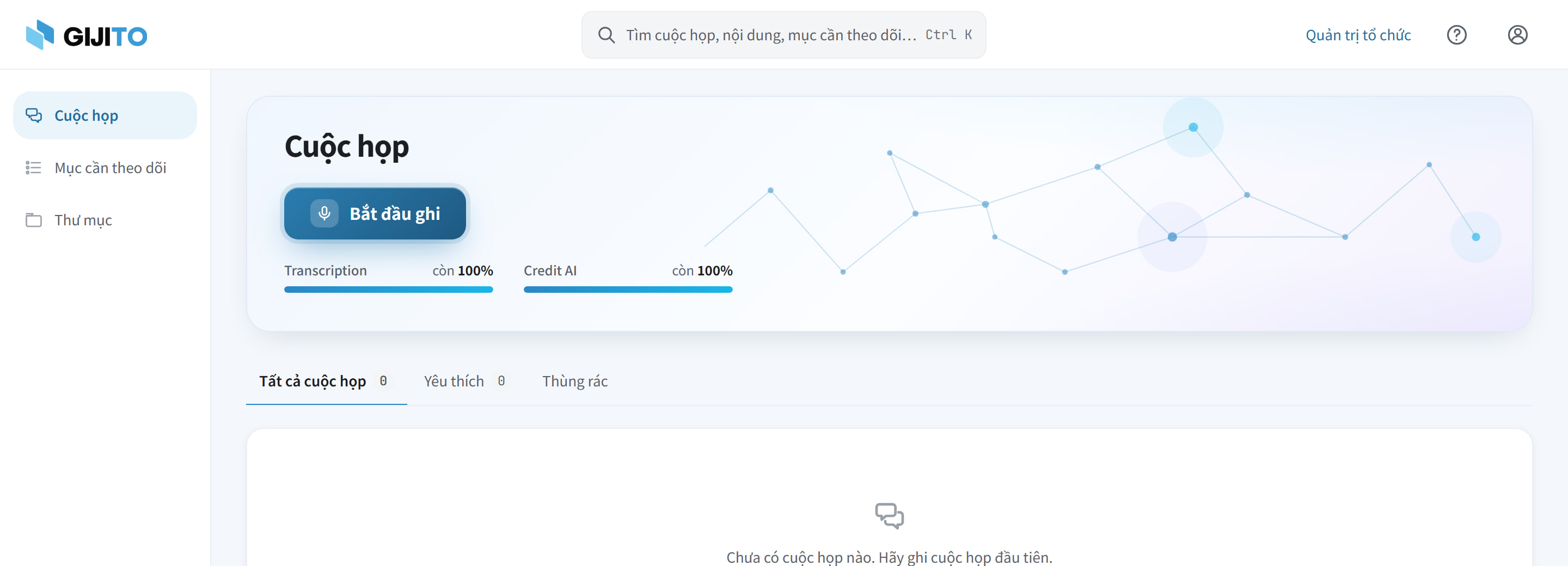
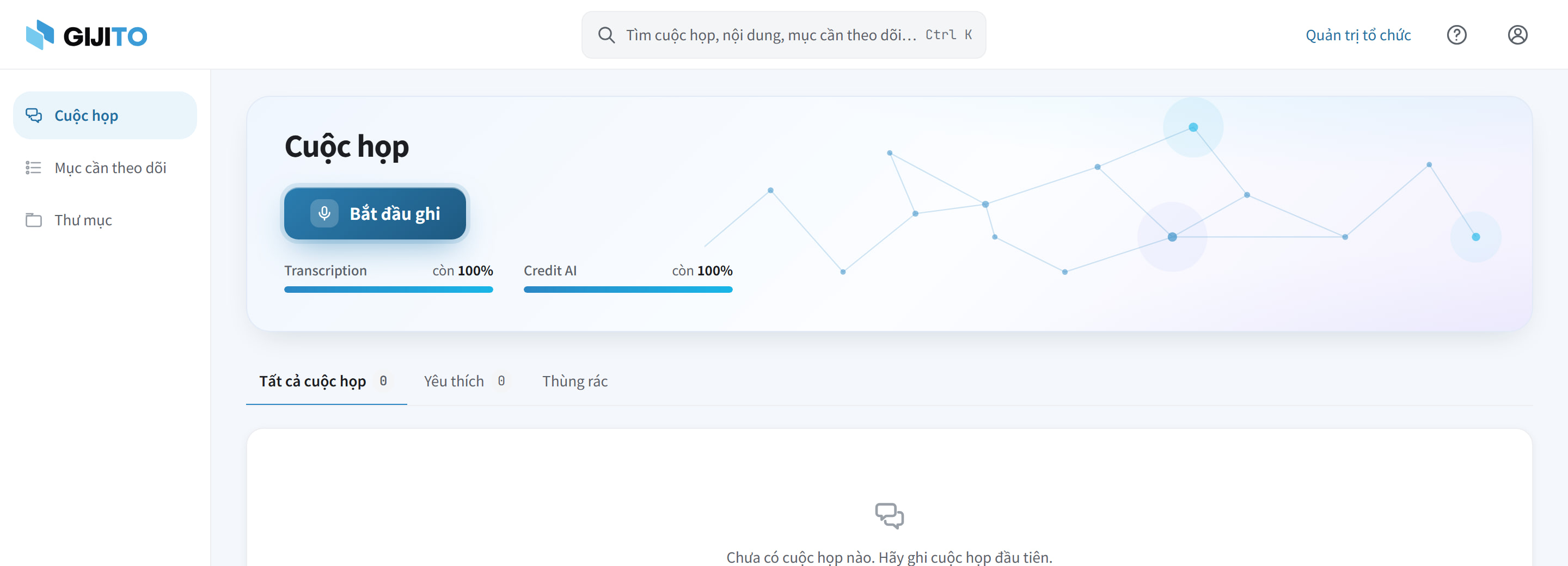
Bấm “Bắt đầu ghi”
Nút này nằm ở màn “Cuộc họp”, mở từ menu bên trái.
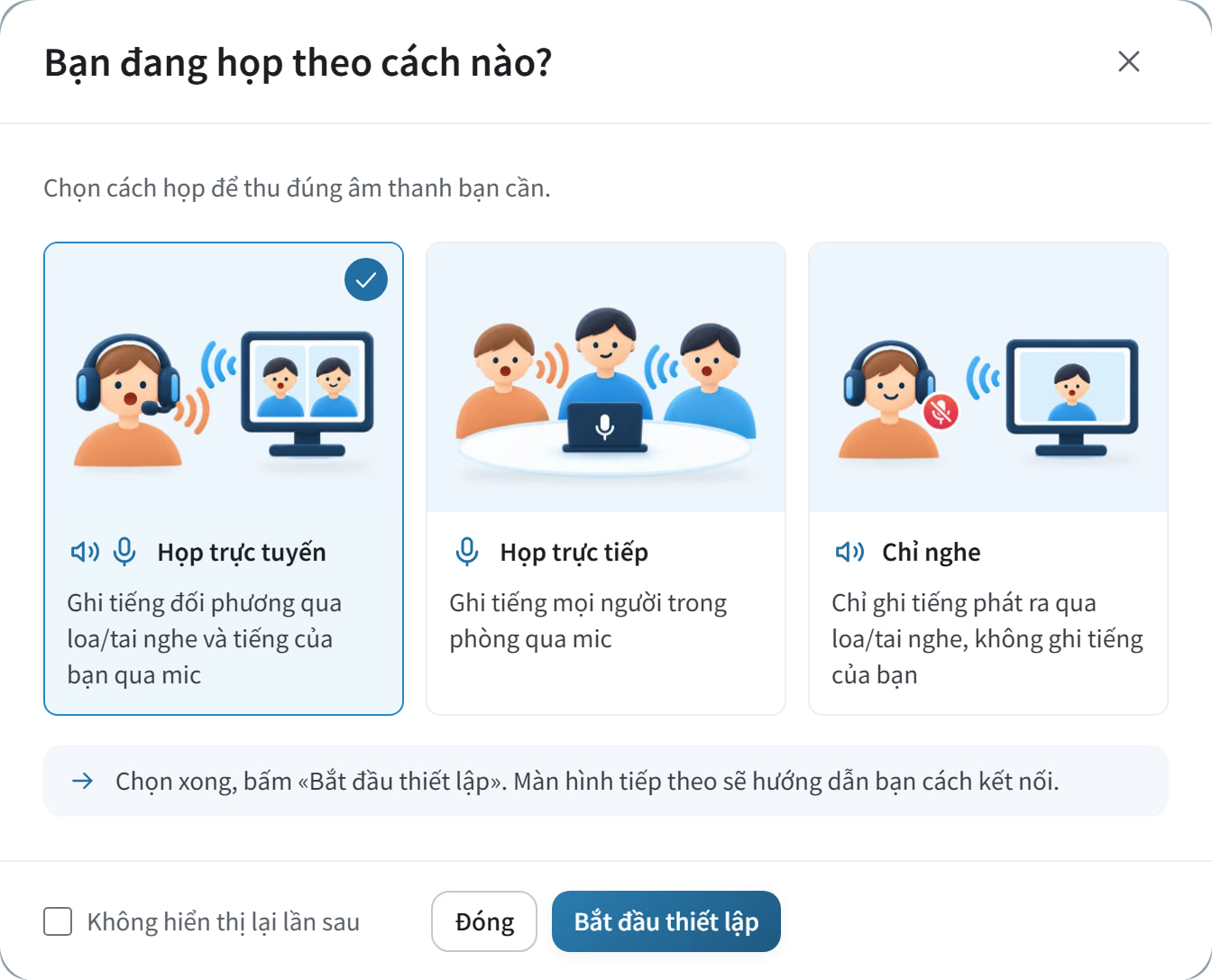
Chọn hình thức cuộc họp
Muốn ghi cả giọng người khác và giọng mình, chọn “Họp trực tuyến”.
Bấm “Bắt đầu thiết lập”
Kết nối âm thanh cuộc họp
Giọng người khác được ghi từ âm thanh phát ra trên máy tính. GIJITO chỉ ghi âm thanh, không quay lại màn hình.
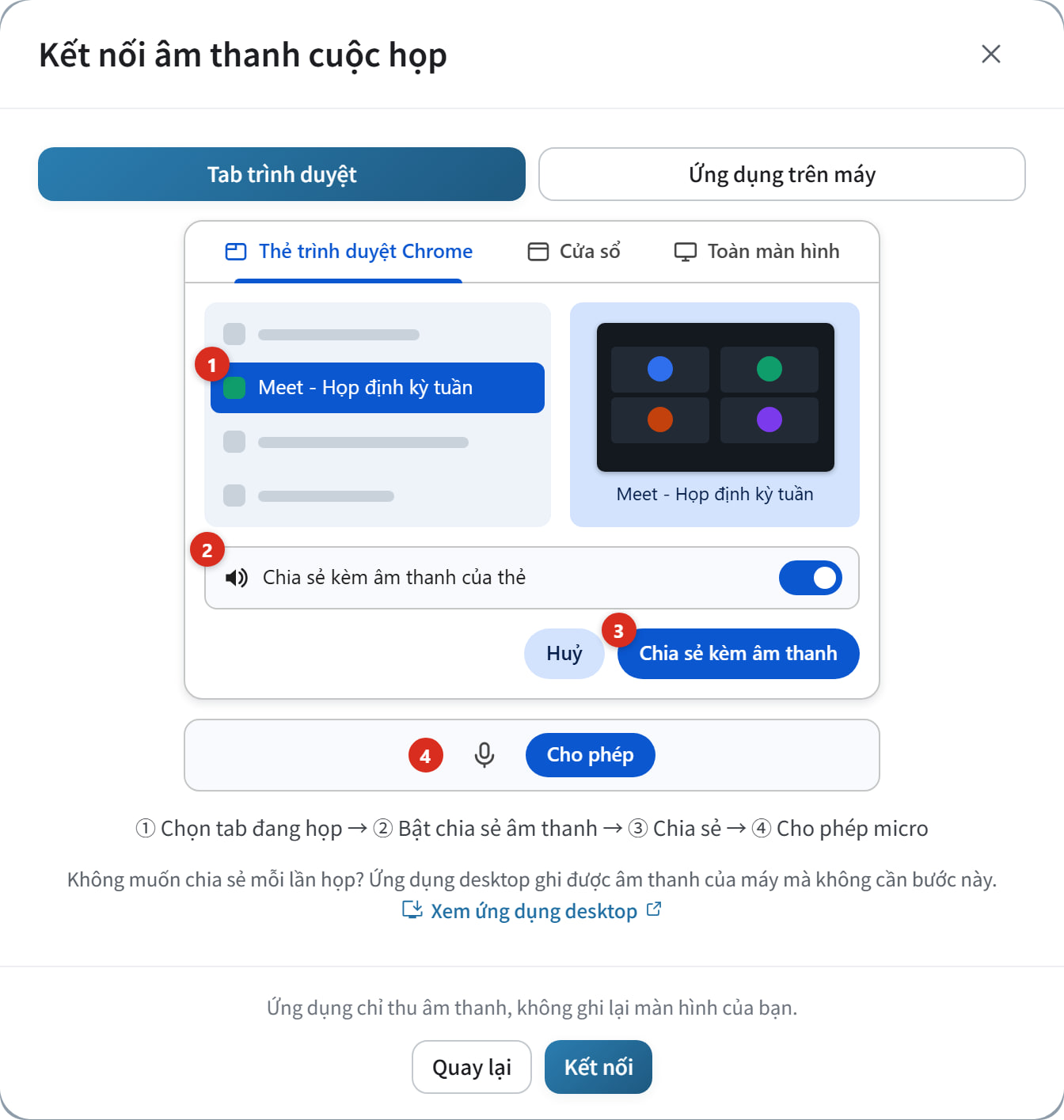
Chọn nơi đang mở cuộc họp
Họp trên trình duyệt thì chọn “Tab trình duyệt”; họp trên app Zoom hay Teams thì chọn “Ứng dụng trên máy”.
Bấm “Kết nối”
Trình duyệt mở cửa sổ để chọn tab (hoặc cửa sổ) cần chia sẻ.
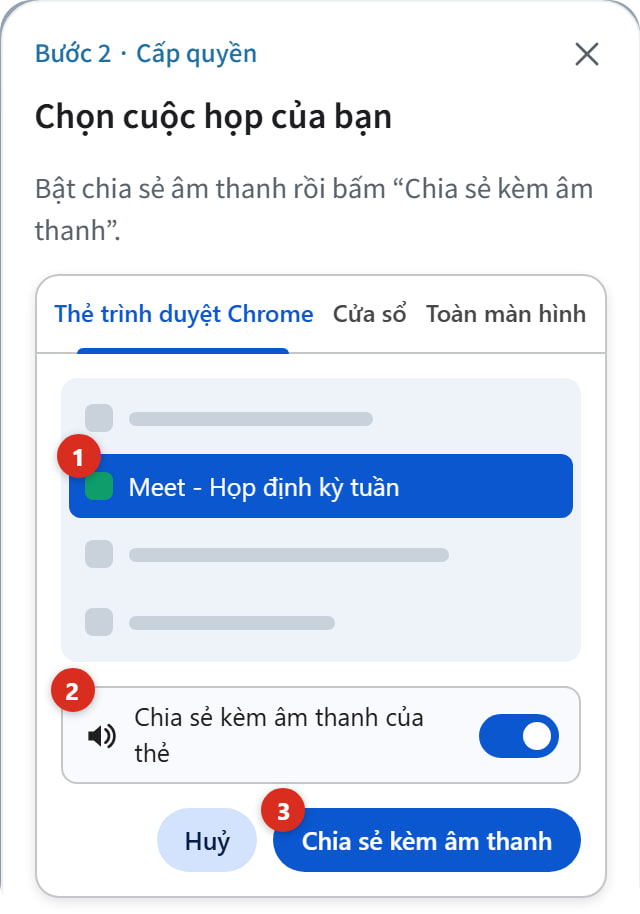
Chọn tab cuộc họp và chia sẻ kèm âm thanh
Trên Chrome, chọn tab đang họp, kiểm tra “Chia sẻ kèm âm thanh của thẻ” đang bật rồi bấm “Chia sẻ kèm âm thanh”. Nếu họp trên app, chọn cửa sổ cuộc họp và bật “Chia sẻ kèm âm thanh hệ thống”. Không chia sẻ được thì hãy thử vào cuộc họp bằng trình duyệt.
Cho phép dùng micro
Khi Chrome hỏi, bấm “Cho phép mỗi khi truy cập trang web”. Cho phép một lần thì lần sau không bị hỏi lại.
Bắt đầu và kết thúc ghi âm
Lời nói hiện thành chữ là đang ghi tốt. Cứ tiếp tục cuộc họp như bình thường.
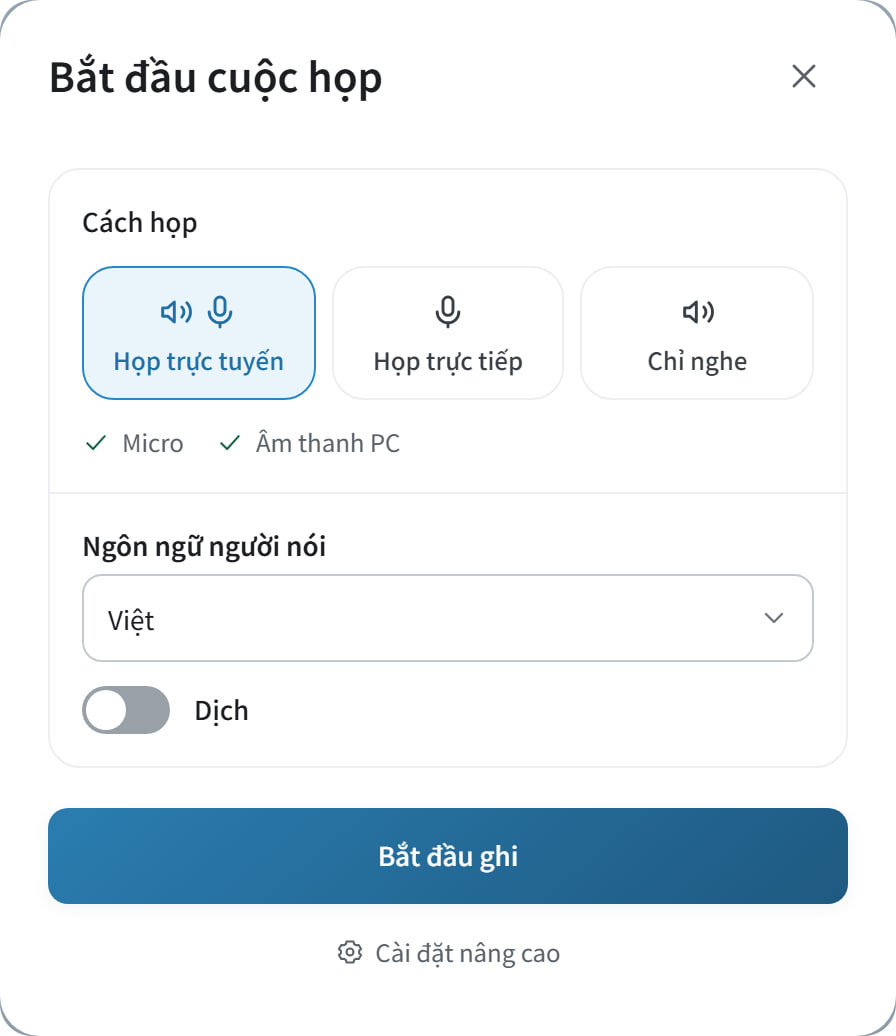
Kiểm tra nguồn đã kết nối có dấu ✓
Với “Họp trực tuyến” thì cả “Micro” và “Âm thanh PC”.
Kiểm tra “Ngôn ngữ người nói”
Bấm “Bắt đầu ghi”
Việc ghi bắt đầu và đồng hồ bắt đầu chạy.
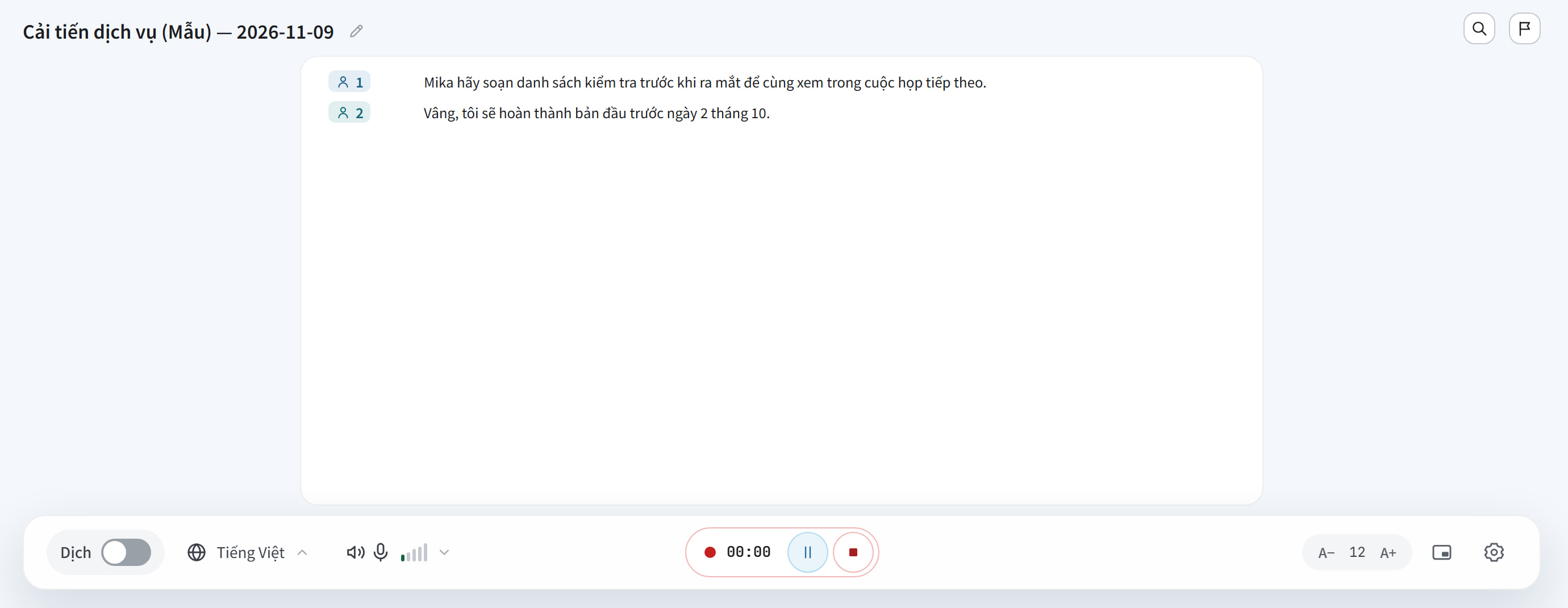
Kiểm tra lời của bạn và người khác đều hiện thành chữ
Cả hai bên đều hiện là ổn. Muốn nghỉ giữa chừng, bấm “Tạm dừng” (hai gạch).
Họp xong, bấm nút vuông “Dừng”
Đừng đóng màn này cho tới khi bản ghi lời nói được lưu xong.
BƯỚC 5
Tạo và duyệt biên bản
Tạo biên bản
Dừng ghi là màn này mở ra. AI soạn bản nháp biên bản dựa trên phần lời nói đã chuyển thành chữ.
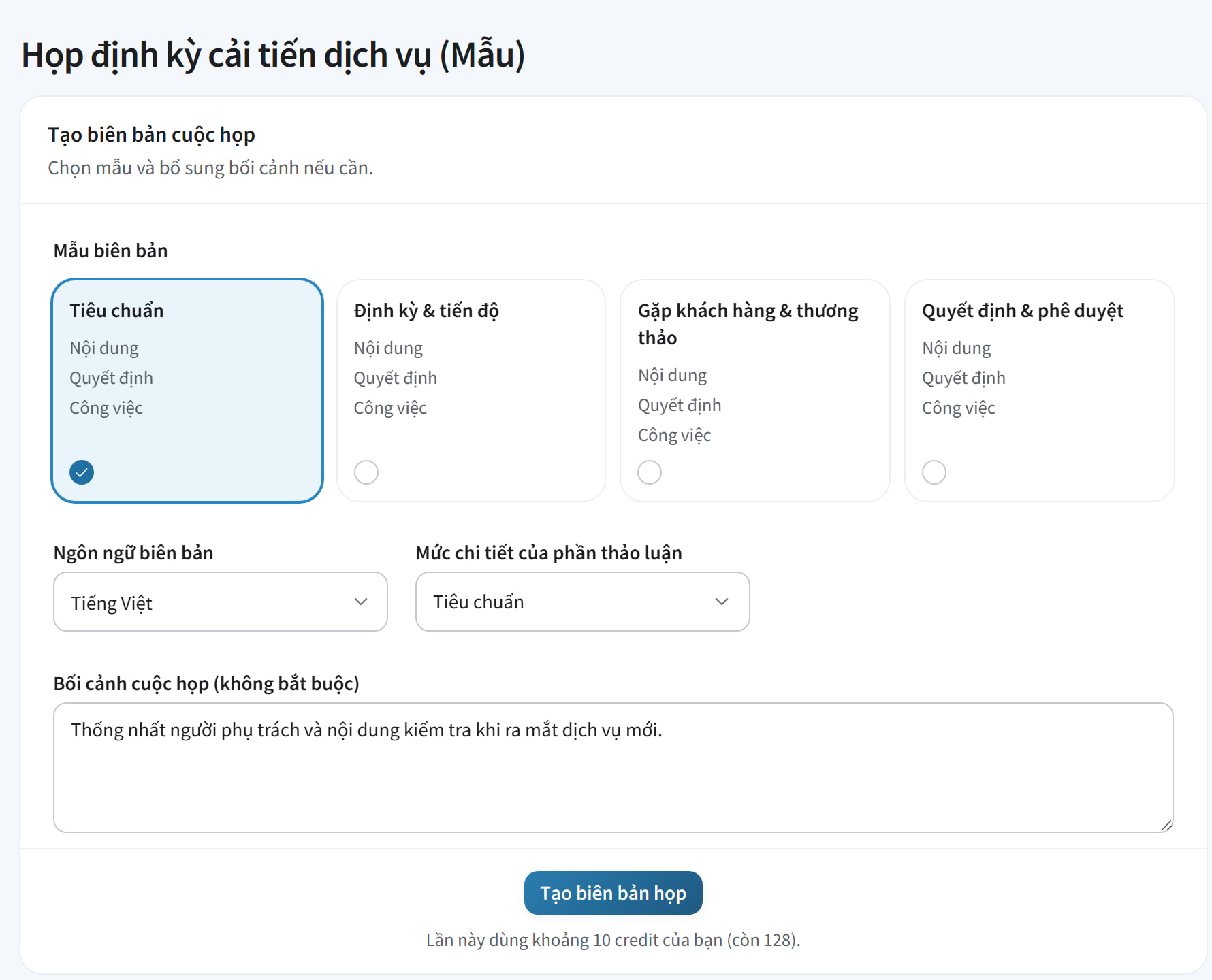
Kiểm tra mẫu biên bản
Đã có sẵn một mẫu được chọn. Chỉ chọn lại khi muốn biên bản theo kiểu khác.
Kiểm tra “Ngôn ngữ biên bản” và “Mức chi tiết của phần thảo luận”
Về mức chi tiết, “Tiêu chuẩn” giữ ý chính; “Chi tiết” giữ cả ý kiến và lý do. Một số mẫu không có mục này.
Ghi thêm “Bối cảnh cuộc họp (không bắt buộc)”
Để trống vẫn tạo được. Ghi tên dự án, đối tác, người tham dự và vai trò, hay các thuật ngữ hay gặp thì biên bản sẽ chính xác hơn.
Bấm “Tạo biên bản họp”
Khi đã bắt đầu tạo, bạn có thể rời màn này. Khi hiện “Biên bản đã xong”, bản nháp sẽ mở ra. Sau này cũng mở được từ màn “Cuộc họp”.
Kiểm tra và sửa bản nháp
Thứ AI tạo ra là bản nháp. Hãy kiểm tra nội dung, người phụ trách và hạn của từng mục có khớp với lời nói thật không.
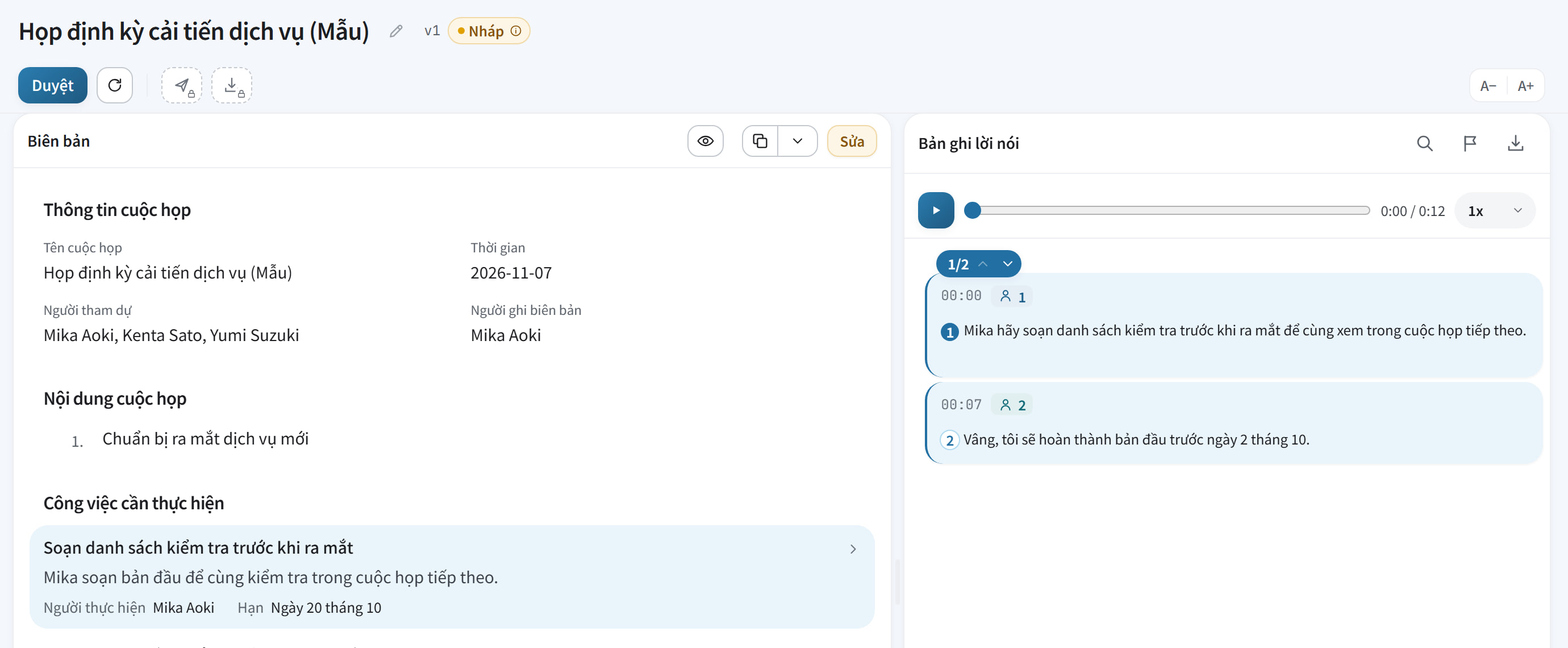
Bấm vào tiêu đề của mục
Bấm vào mục bạn muốn kiểm tra.
Đọc câu nói làm căn cứ
Ở “Bản ghi lời nói” bên phải, những câu làm căn cứ được tô màu.
Bấm mũi tên để sang căn cứ tiếp theo
Chỉ hiện khi mục có từ hai căn cứ trở lên.
Thấy sai thì bấm “Sửa”
Biên bản chuyển sang chế độ sửa được.
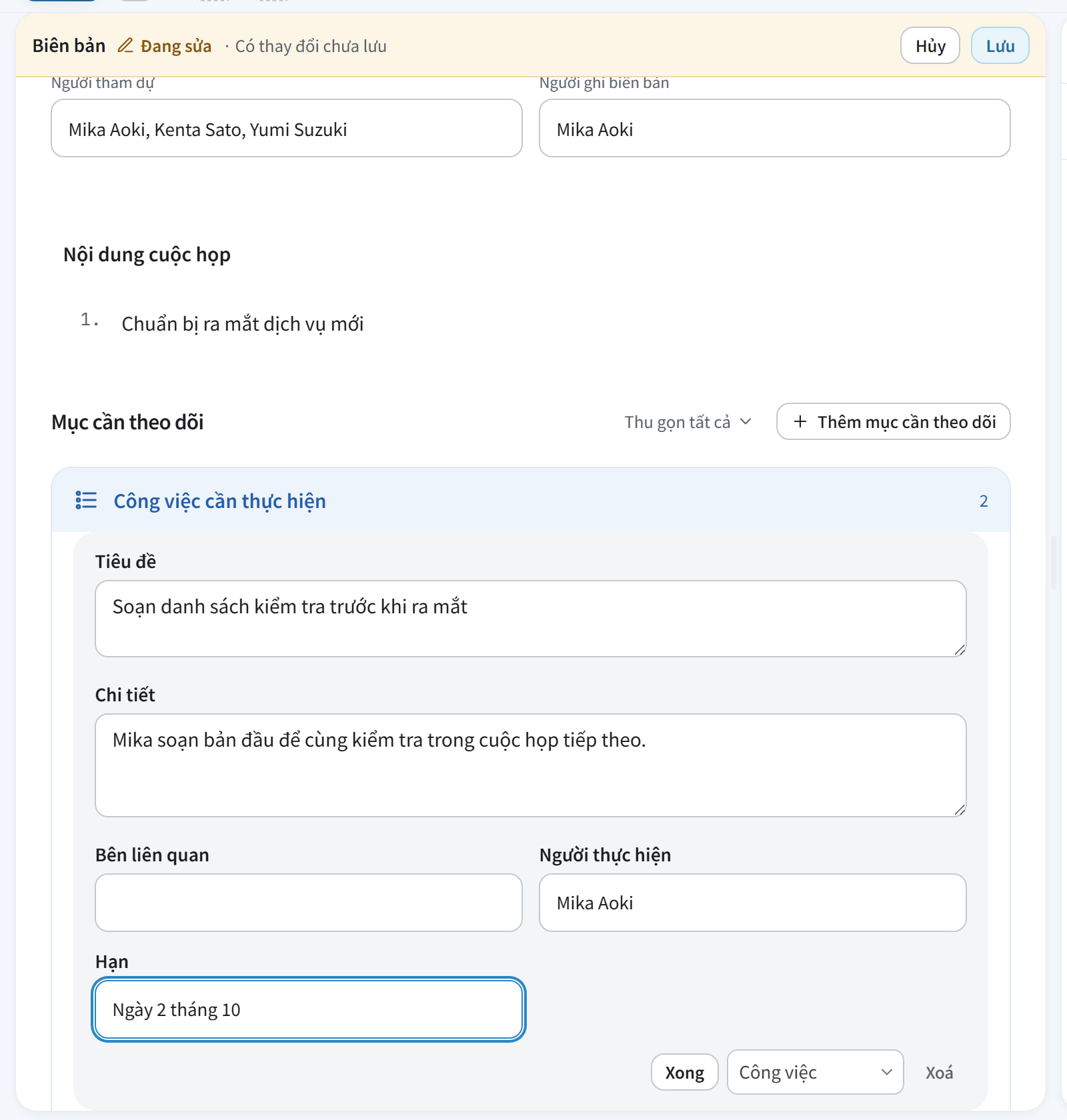
Sửa chỗ không khớp với lời nói
Rê chuột lên mục cần sửa, bấm “Sửa” vừa hiện ra rồi sửa. Câu trong phần nội dung thì bấm vào là sửa được ngay.
Bấm “Xong” của mục
Bấm “Lưu” ở phía trên
Chỉ bấm “Xong” của mục thì chưa được lưu.
Duyệt biên bản
Duyệt biên bản bạn đã kiểm tra. Việc duyệt áp dụng cho cả biên bản, không duyệt riêng từng mục.

Bấm nút xanh “Duyệt”
Thay đổi chưa lưu sẽ được lưu trước.
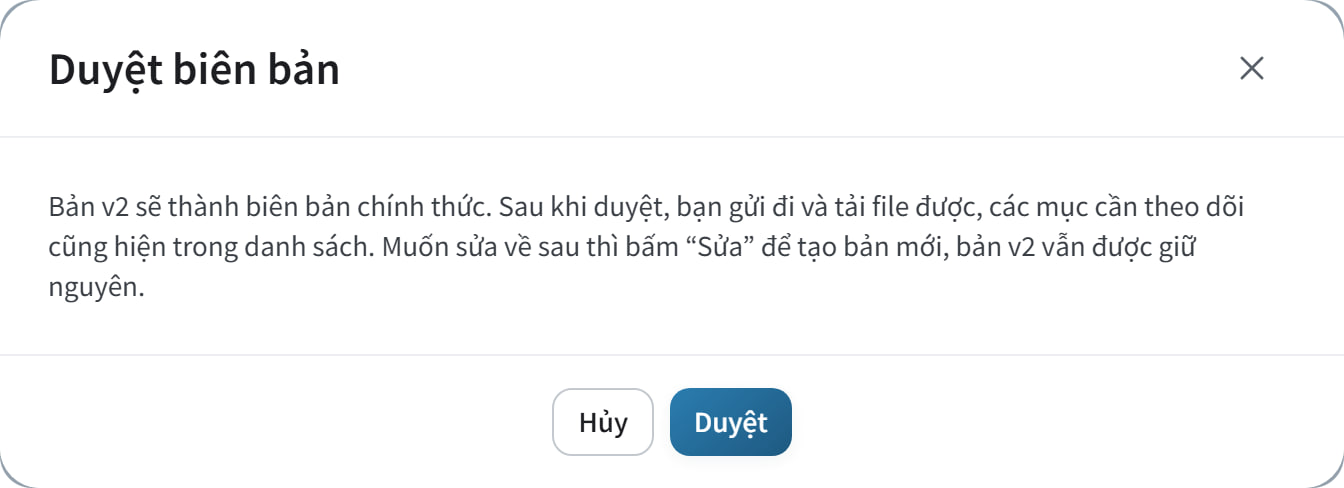
Bấm “Duyệt” ở cửa sổ xác nhận
Kiểm tra số phiên bản sẽ duyệt rồi bấm.

Trạng thái chuyển thành “Đã duyệt”
Dùng được “Gửi tới”
Lưu vào danh sách của bạn, sao chép các mục, hoặc gửi sang dịch vụ bên ngoài mà tổ chức đang dùng.
Tải xuống được
Lưu thành file Word hoặc Markdown.
Các phiên bản hoạt động thế nào
v1 Nháp
AI soạn
v2 Nháp
Người sửa rồi lưu
v2 Đã duyệt
Người ghi cuộc họp duyệt
v3 Nháp
Sửa thêm rồi lưu
Phiên bản đã duyệt được giữ nguyên. Sửa thêm thì duyệt lại. Duyệt không tự gửi gì sang dịch vụ bên ngoài.
Trợ giúp
- Duyệt biên bản(cho xem từng thao tác chuyển động trong phần “Minh hoạ thao tác”)app.gijito.com/vi/help/approve-minutes
- Chọn nơi gửi bằng nút Gửi tới(cho xem từng thao tác chuyển động trong phần “Minh hoạ thao tác”)app.gijito.com/vi/help/send-menu
- Tải xuống dạng Word hoặc Markdown(cho xem từng thao tác chuyển động trong phần “Minh hoạ thao tác”)app.gijito.com/vi/help/download-minutes
BƯỚC 6
Chia sẻ và tìm lại sau này
Chia sẻ với thành viên qua thư mục
Mỗi cuộc họp luôn nằm trong đúng một thư mục. Người không phải thành viên của thư mục đó thì không thấy cuộc họp, kể cả quản trị viên.
Cuộc họp của tôi
Thư mục riêng có sẵn từ đầu. Thường chỉ mình bạn xem được.
Thư mục chung
Thư mục do người dùng tạo. Thành viên của thư mục xem được.
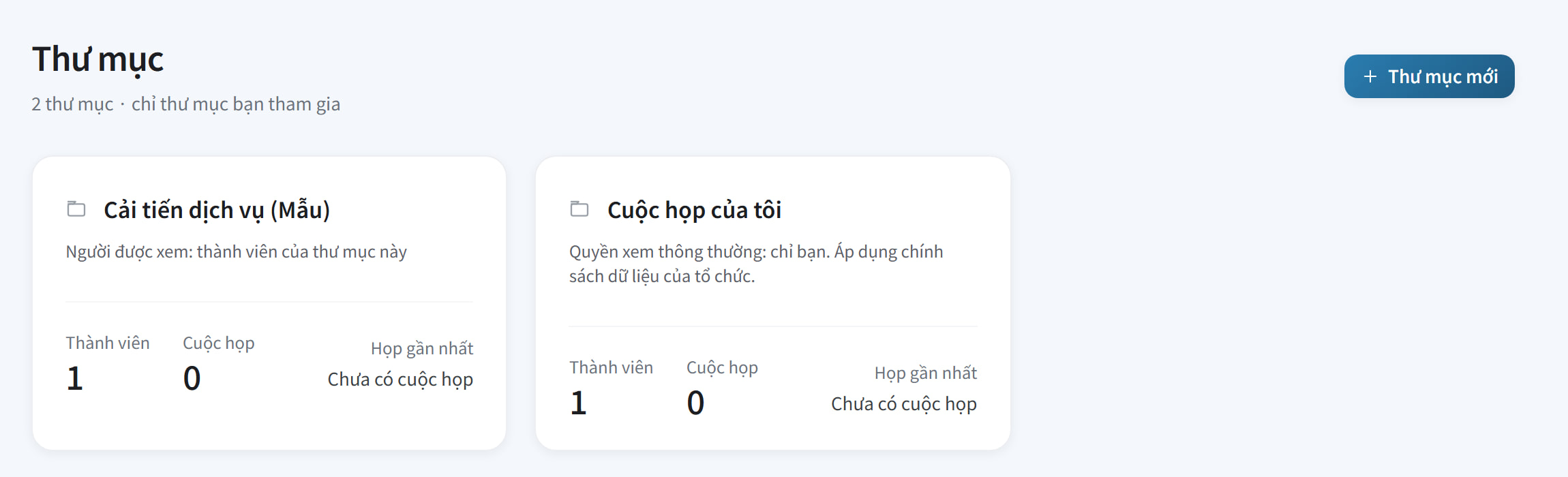
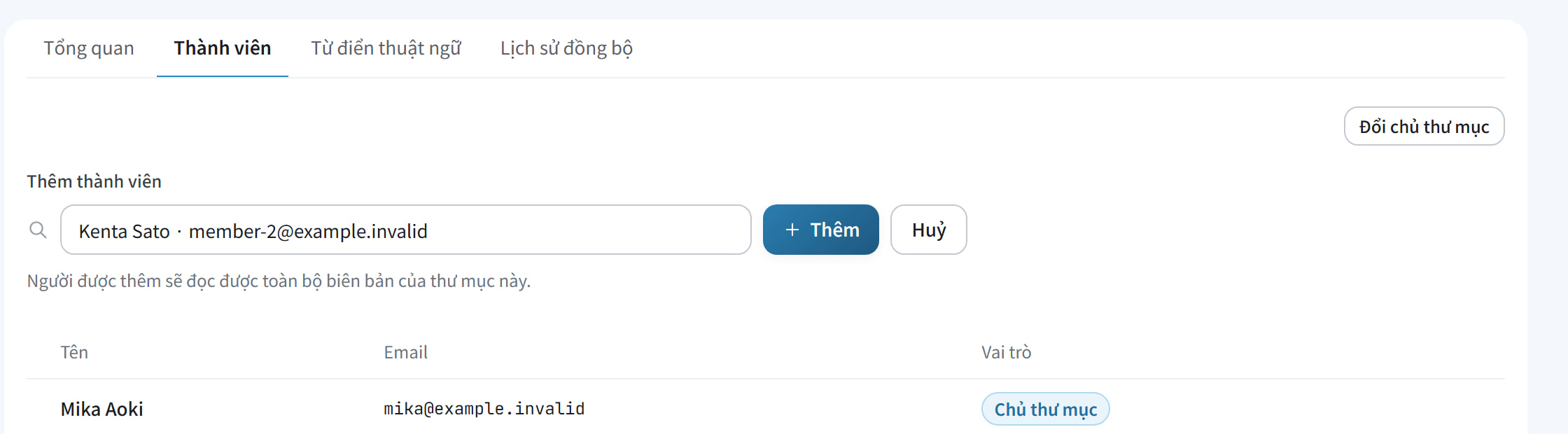
Ở mục “Thư mục” bên trái, bấm “Thư mục mới”
Nhập “Tên thư mục” rồi bấm “Tạo”. Người tạo trở thành “Chủ thư mục”.
Mở thư mục vừa tạo, bấm tab “Thành viên”
Gõ một phần tên hoặc email rồi chọn người
Gợi ý là các thành viên trong tổ chức chưa có trong thư mục.
Bấm “Thêm”
Người được thêm xem được mọi biên bản trong thư mục, kể cả các cuộc họp có từ trước khi họ được thêm.
Tìm các mục đã duyệt
“Mục cần theo dõi” là màn tìm các mục trong biên bản đã duyệt, xuyên suốt mọi cuộc họp.
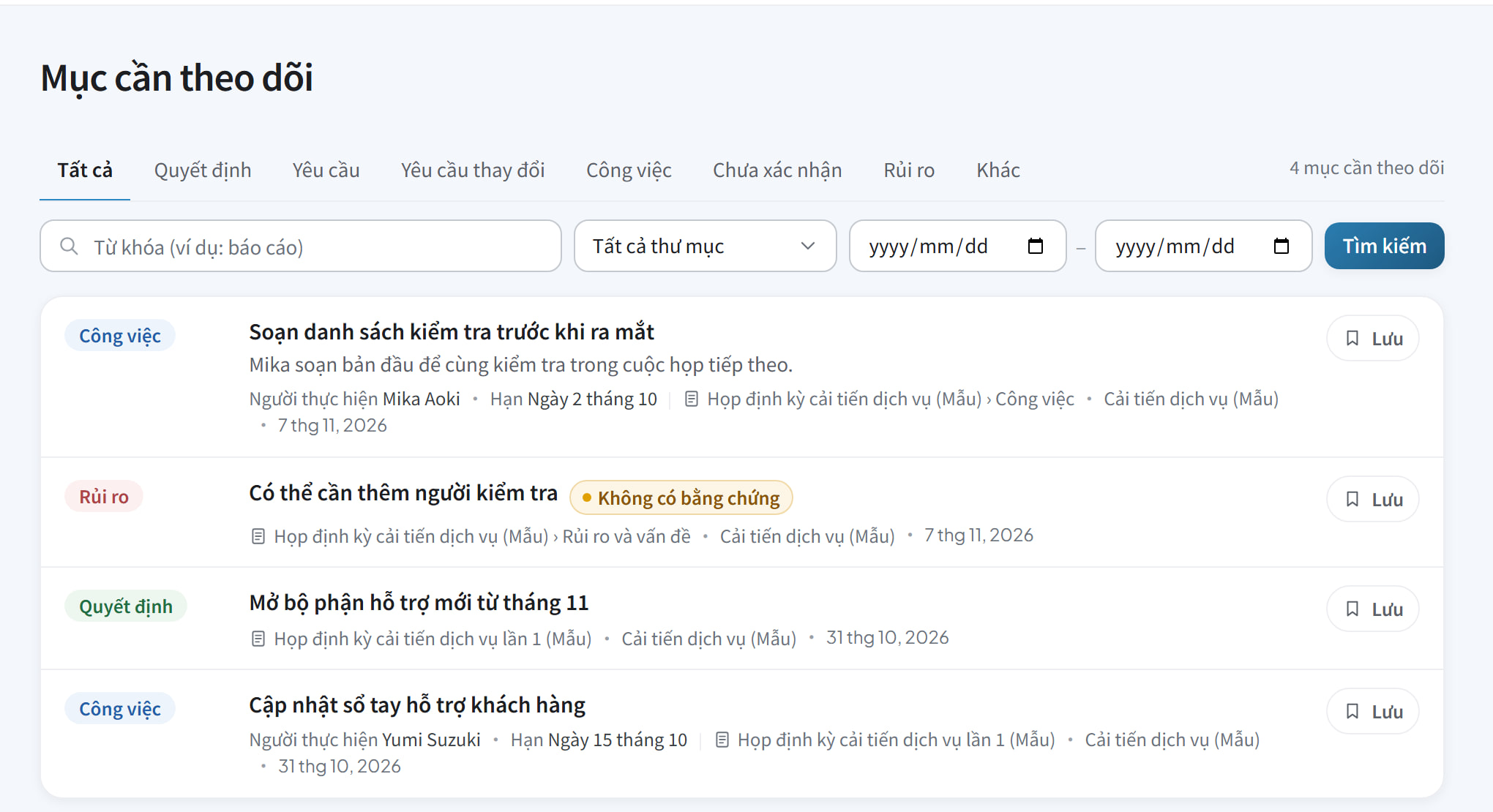
Chọn loại
Các tab như quyết định, việc cần làm.
Lọc kết quả
Tìm theo từ khoá, thư mục, ngày.
Bấm vào mục
Biên bản chứa mục đó sẽ mở ra.
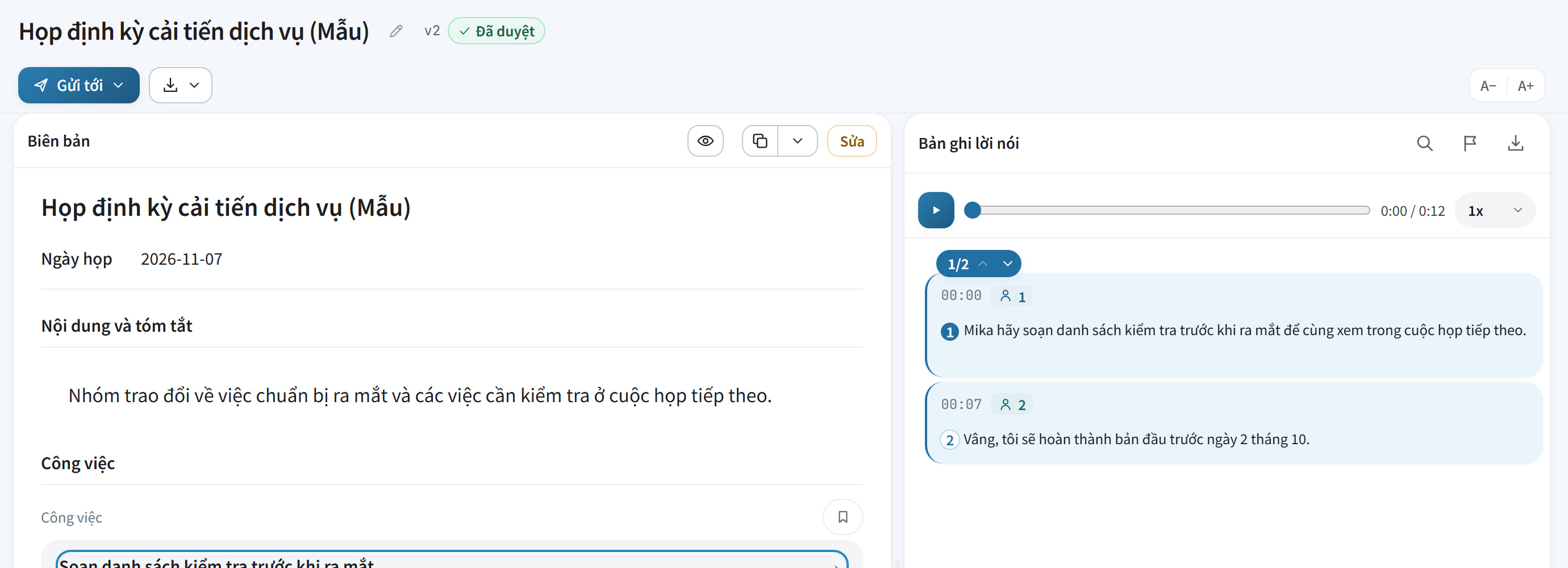
Bấm vào mục là biên bản mở ra, xem được cả câu nói làm căn cứ.
Tiến độ của cả nhóm
Màn này để tìm mục. Tiến độ của nhóm hãy quản lý bằng Backlog, Redmine, Jira…
Theo dõi việc của riêng bạn
Bấm “Lưu” để đưa mục vào “Danh sách của tôi”. Trạng thái và hạn chỉ mình bạn thấy.
Phụ lục
Về thời gian dùng thử · Khi gặp khó khănVề thời hạn sử dụng · Khi gặp khó khăn
Về thời gian dùng thử
Ngày cuối cùng được dùng thử hiện ở cửa sổ “Chào mừng đến với GIJITO” lúc đầu. Sau đó, từ 7 ngày trước khi hết hạn, GIJITO sẽ nhắc trên màn hình và qua email.
7 ngày trước ngày cuối
Màn “Cuộc họp” của quản trị viên hiện thông báo, và quản trị viên nhận email.
Ngày trước ngày cuối
Quản trị viên nhận thêm một email nữa.
Ngày cuối
Dùng được tới hết ngày hôm đó.
Sau khi hết hạn
Không bắt đầu được cuộc họp mới.
Khi sắp hết hạn

Sau khi đã hết hạn

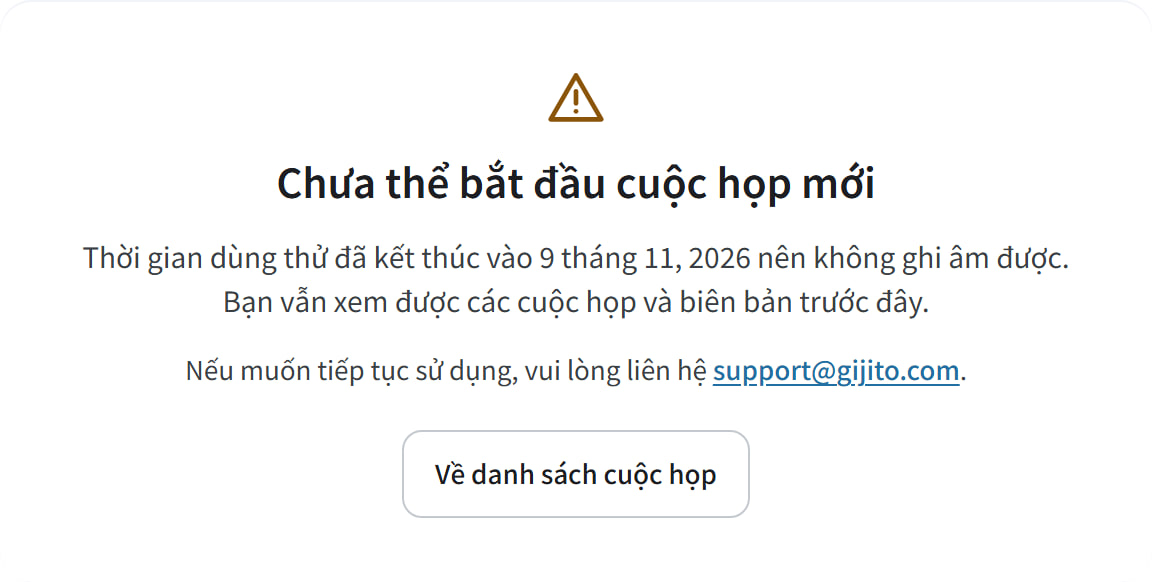
Không dùng được nữa
Tạo cuộc họp mới, tính năng AI, gửi sang dịch vụ bên ngoài
Vẫn xem được
Các cuộc họp và biên bản trước đây
Muốn tiếp tục sử dụng
Liên hệ support@gijito.com
Khi chuyển sang hợp đồng, quản trị viên nhận email
Người đang có seat dùng thử chuyển về “Chưa có seat”, và chưa ghi cuộc họp hay dùng tính năng AI được cho tới khi được gán seat. Người đang được mời cũng tham gia với trạng thái chưa có seat.
Quản trị viên gán lại seat
Trong danh sách “Thành viên”, đánh dấu chọn rồi bấm “Đổi seat” để đổi cho nhiều người cùng lúc.
Về thời hạn sử dụng
Trước khi bắt đầu và sau khi kết thúc thời hạn sử dụng, không bắt đầu được cuộc họp mới. Màn hình sẽ cho biết lý do.
Trước ngày bắt đầu sử dụng
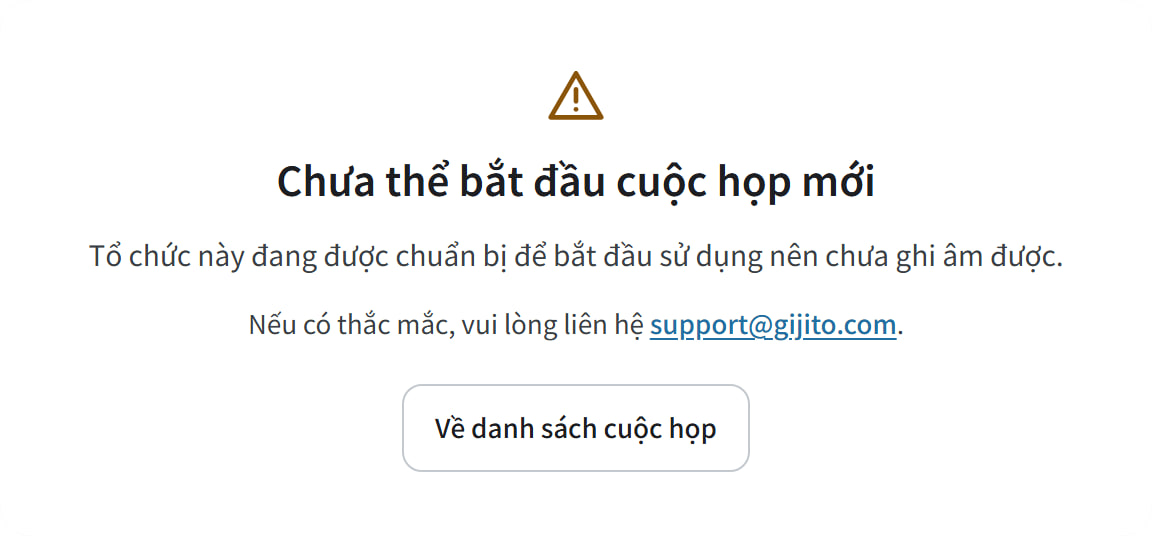
Bạn đăng nhập được và quản lý được tổ chức, như thành viên và seat. Ghi âm, tính năng AI và gửi sang dịch vụ bên ngoài chỉ dùng được từ ngày bắt đầu sử dụng. Nếu có thắc mắc, vui lòng liên hệ support@gijito.com.
Sau khi hết thời hạn sử dụng

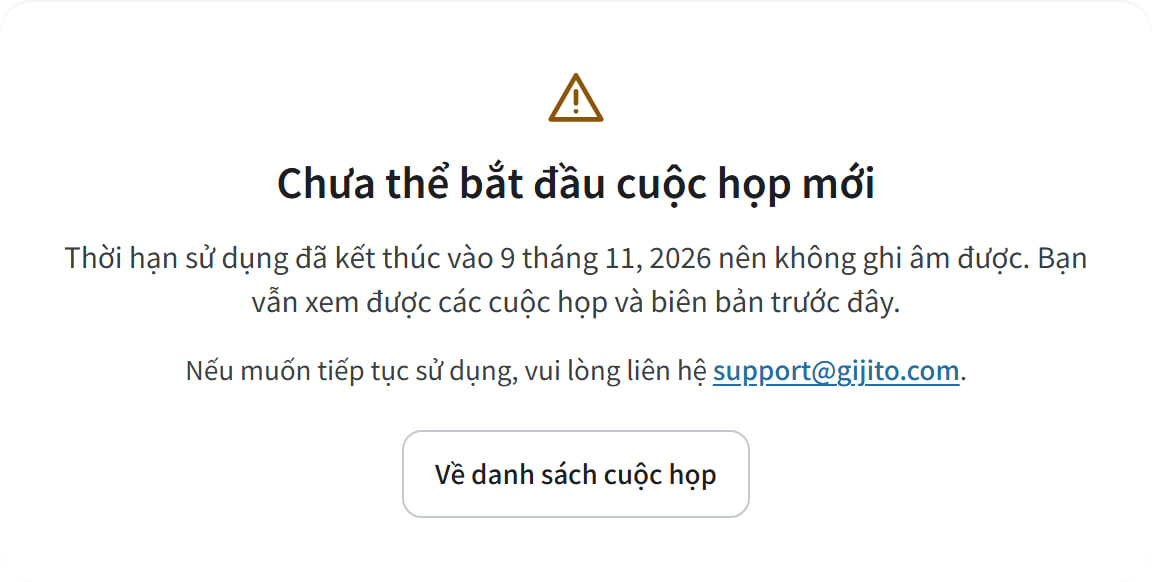
Không dùng được nữa
Tạo cuộc họp mới, tính năng AI, gửi sang dịch vụ bên ngoài
Dữ liệu sau khi hết hợp đồng
Được xử lý theo điều khoản sử dụng và nội dung hợp đồng.
Muốn tiếp tục sử dụng, vui lòng liên hệ support@gijito.com.
Khi gặp khó khăn
Trung tâm trợ giúp giải thích chi tiết từng thao tác. Mở bằng nút “?” ở góc trên bên phải khu vực cuộc họp, hoặc từ menu bên trái trong “Quản trị tổ chức”.
- Không tìm thấy email mời
- Hãy xem cả thư mục thư rác. Email của thành viên thì gửi lại được bằng “Gửi lại”. Email mời chính bạn làm quản trị viên thì vui lòng liên hệ support@gijito.com.
- Hiện thông báo “Email này đang thuộc tổ chức khác nên không thêm được.”
- Mỗi tài khoản chỉ thuộc được một tổ chức. Khi người đó rời tổ chức hiện tại, bạn sẽ thêm được.
- Không bấm được nút ghi âm
- Chưa có seat thì nút bị mờ và lý do hiện ngay bên dưới. Hãy gán seat cho người đó ở “Thành viên” trong “Quản trị tổ chức”.
- Không bấm được “Tạo biên bản họp”
- Trong lúc đang hiện “Đang lưu transcript.”, cứ đợi một chút là bấm được. Chỉ người đã ghi cuộc họp mới tạo và duyệt được biên bản.
- Hiện thông báo “Chưa tạo được biên bản”
- Phần chép lời đã được lưu, không cần ghi lại. Bấm “Tạo lại”. Nếu không thấy nút đó, xem bài trợ giúp “Không tạo được biên bản”.
- Muốn thêm quản trị viên
- Bấm vào tên trong danh sách “Thành viên” để đổi vai trò của người đó. Không đổi được vai trò của chính mình và của quản trị viên cuối cùng.
- Quên mật khẩu
- Ở màn đăng nhập, bấm “Quên mật khẩu?” rồi đặt mật khẩu mới.
Bài trợ giúp nên đọc
- Thêm và quản lý thành viên(cho xem từng thao tác chuyển động trong phần “Minh hoạ thao tác”)cần đăng nhậpapp.gijito.com/vi/help/admin/members
- Đổi seat và xem mức sử dụng(cho xem từng thao tác chuyển động trong phần “Minh hoạ thao tác”)cần đăng nhậpapp.gijito.com/vi/help/admin/seats
- Ghi cuộc họp trực tuyến(cho xem từng thao tác chuyển động trong phần “Minh hoạ thao tác”)app.gijito.com/vi/help/record-online-meeting
- Xử lý mất tiếng hoặc gián đoạn ghiapp.gijito.com/vi/help/no-audio
- Không tạo được biên bảnapp.gijito.com/vi/help/minutes-failed
- Đặt lại mật khẩu và đăng nhập(cho xem từng thao tác chuyển động trong phần “Minh hoạ thao tác”)app.gijito.com/vi/help/forgot-password
Hỗ trợ GIJITO
Cho chúng tôi biết tên tổ chức và thông báo bạn thấy trên màn hình để được hỗ trợ nhanh hơn.